


搜索到
693
篇与
傻木
的结果
-
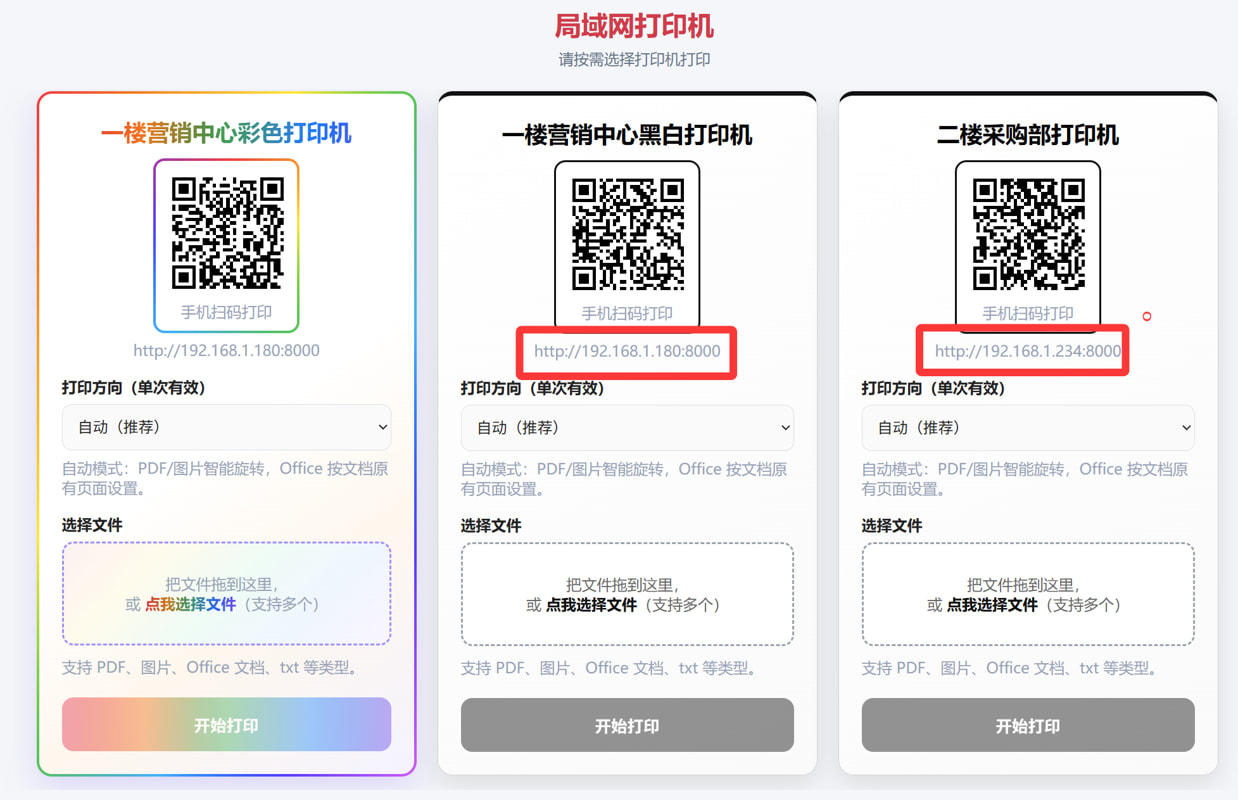
 内网打印服务器 内网打印服务器更新,修复打印机列表保存失效的bug更新,转为C# 重写,体积效率提升。https://abpyu.lanzoul.com/iIRmI48epr3c密码:akm5如果不能运行,请安装 .NET 8 Desktop Runtime:https://builds.dotnet.microsoft.com/dotnet/WindowsDesktop/8.0.30/windowsdesktop-runtime-8.0.30-win-x64.exe以及 aspnetcore-runtime-8.0.30-win-x64.exe按照提示下载插件安装即可,都是微软官方插件。🌟 核心特性多机集合: 最新版支持多台服务器部署,打开任意一台 Web 页面即可集合所有打印机在同一页面显示。自定义设置: 每台打印机可设置不同名称;勾选“彩色”模式可使用彩色界面。跨平台/免驱动: 内网用户无需安装打印机驱动,只需访问服务器 URL(手机扫码亦可)即可实现跨平台打印,完美解决老旧打印机不支持无线/手机打印以及新系统驱动不兼容的问题。功能更新:网页端支持调整横版或竖版打印(共享文件夹模式除外)。支持账号密码的保存与读取。🛠️ 两种打印方式1. 监听文件夹模式 (自动打印)通过新建 Windows 账户实现自动共享:运行程序: 运行后会自动创建“监听文件夹”及“备份文件夹”。映射磁盘: 其他内网用户访问该共享文件夹并映射为本地磁盘。直接打印: 将文件复制到该目录,即可触发自动打印。💡 权限与隐私防护:问题: 若用户较多且使用共享账号,A 用户上传时会看到 B 用户的文件。方案: 程序已做简单防护,文件上传完毕后立即转移至中间文件夹;打印完毕后自动剪切备份。进阶建议: 若对隐私有极高要求,请勿创建 Windows 共享账号,直接使用下方的 Web 模式。2. Web 浏览器模式 (单向打印)操作: 用户通过浏览器访问服务器 URL 进行打印。优点: 此时为单向模式,所有用户都看不到共享文件夹(因为没有共享文件夹),有效避免权限导致的泄密问题。⚠️ 使用说明与注意事项运行环境要求自动登录: 由于不支持“无头运行”(即不支持无登录状态接管打印服务),部署到服务器时必须设置 Windows 自动登录。Office 支持:本工具自带 PDF 控件,但不带 Office 控件。若需打印 Office 文档,服务器端必须安装 Office 软件(第三方 Office 因格式版式兼容性问题不建议使用)。支持的文件类型图片/文档: .pdf, .jpg, .jpeg, .png, .bmp, .gif, .tif, .tiff, .txtOffice 系列: .doc, .docx, .xls, .xlsx, .ppt, .pptx📸 界面与运行展示多机集合显示 (最新版)网页端界面 (手机扫码打印)服务端运行图
-
-
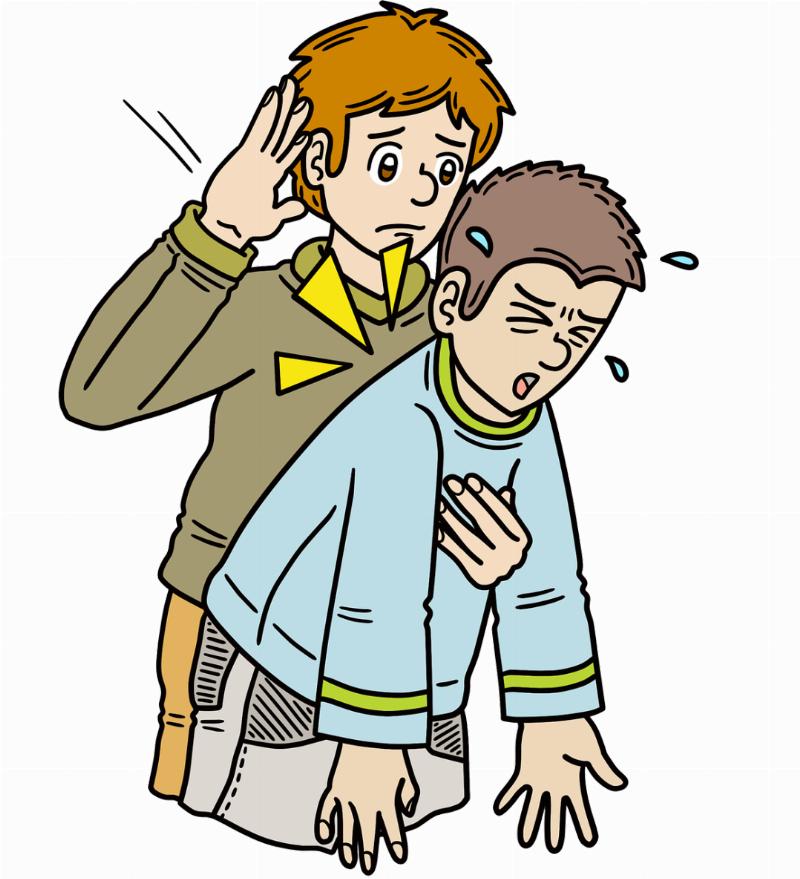
海姆立克法步骤更新了 操作顺序重大调整近日,美国心脏协会(AHA)和国际复苏联盟(ILCOR)基于最新研究证据,对海姆立克急救法进行了重要更新。此次更新对所有年龄段人群的首要原则进行了统一修订:将背部拍击调整为解除气道异物阻塞的第一步标准操作。旧流程:识别窒息 → 直接进行腹部冲击(海姆立克法)新流程:识别窒息 → 首先进行5次背部拍击 → 若无效,再进行5次腹部冲击 → 循环进行分年龄段操作步骤详解婴儿(1岁以下)核心原则:绝对禁止使用腹部冲击,以免损伤内脏。5次背部拍击:将婴儿面朝下,头部低于身体,支撑好头颈部,在肩胛骨之间用力拍击。5次胸部冲击:若无效,将婴儿翻转,面朝上,在两乳头连线中点下方进行快速向下的胸部冲击(类似CPR位置,但更急促)。循环进行:持续交替进行5次背部拍击和5次胸部冲击,直至异物排出。1岁以上儿童及成人标准操作流程5次背部拍击:首先引导患者两腿打开与肩同宽,身体前倾。然后在患者肩胛骨之间用力拍击5次。5次腹部冲击:若拍击无效,立即执行腹部冲击(海姆立克法)。循环进行:交替进行背部拍击与腹部冲击,直至异物排出。腹部冲击口诀“剪刀、石头、布”剪刀:用两根手指定位,找到肚脐上方两横指以上的位置。石头:一手握拳(“石头”),将拇指侧拳眼置于定位点。布:另一手包住“石头”(“布”),快速向内、向上冲击患者腹部。特殊体型处理:对于孕妇或肥胖者,应将冲击部位上移至胸骨下半部分,实施胸部冲击。需要警惕的高风险物品这条更新真心建议和家人们一起看看,关键时刻的冷静操作,是和家人彼此守护的底气。若独自一人发生窒息,自救方式为自我腹部冲击与硬物辅助冲击相结合。可将上腹部抵住椅背、桌子边等坚硬边缘,身体前倾,快速向内、向上挤压腹部希望你和家人都用不上,但这份冷静的知识,请一定收好
-
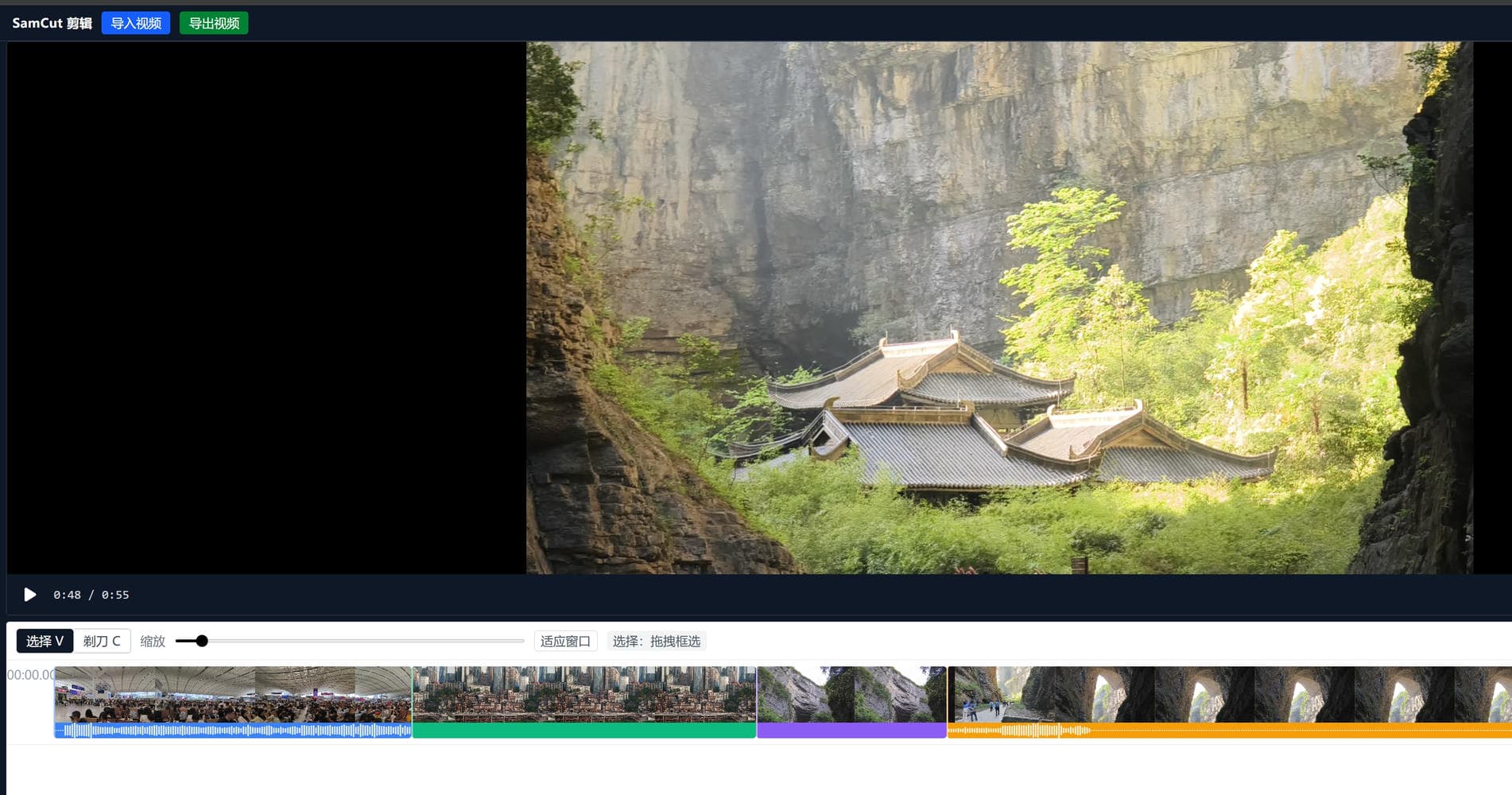
SamCUT视频快剪 SamCUT视频快剪更新,修复部分情况下导出视频无效的bug更新,修复长音频不显示波形图的bughttps://abpyu.lanzoul.com/iVpkI4824gaf更新,增加稳定性修复6处bug更换c#引擎,运行效率更高,体积更小更新日志2026-07-30 更新优化大体积视频卡死问题优化多文件卡死问题2026-07-07 更新缩略图速度优化以及其他小bug修复2026-07-04 更新优化加载LUT滤镜逻辑版本更新特性1. 配置与稳定性实时记录: 首次导入素材时,会写出一个配置文件到素材目录。遇到浏览器崩溃、误按F5或关机断电都不用担心,所有操作步骤实时记录,导入配置即可恢复。快速启动: 初始画面支持导入配置文件开始;初始画面支持导入音乐开始。2. 字幕与显示优化字幕允许二次编辑。优化了字幕逻辑锁。优化了字幕占位显示。优化了片名显示置顶。3. 轨道与素材逻辑优化了图片轨道显示逻辑。优化了音频轨道显示逻辑。项目简介很早之前就想做个剪辑视频的工具,终于得偿所愿。全部都是按照自己想要的功能,全自定义。目前基本可用:性能表现: 导入60个视频片段,150张图片,总体运行稳定;导入两小时的电影加载也很快。导出速度: 导出视频时,不会重新编码,所以也是飞快(如果加载了LUT,则会重新编码,速度很慢)。版本迭代历程首版:基础功能仅提供基本的导入和剪切合并。各片段音频使用不同颜色,这样可以快速区分不同片段。二版:多媒体支持支持图片以及音乐。各图片以及视频还有音频,都可以直接调整亮度以及音量大小,每个片段都可以独立调整。三版:进阶功能支持多音乐,支持片段暂存。支持调整图片缩略图大小。支持调整图片播放时长。支持加载LUT滤镜。字幕与细节完善字幕支持以及细节完善。最新更新:转场效果支持多个转场效果。使用注意事项性能需求: 本软件直接调用你电脑的默认浏览器,对电脑性能要求较高。电脑配置低的,不建议导入太多素材,否则浏览器会卡死。程序体积: 程序体积非常小巧,不到12mb,但是功能强大。查看剪辑使用教程
-
桌面图标卫士 桌面图标卫士澄清一点,这个程序备份的不是桌面上的具体文件,也不是备份的快捷方式图标而是备份的桌面上所有的文件的位置坐标信息!!!更新,还原图标后,自动勾选「将图标与网格对齐」https://abpyu.lanzoul.com/iMdCw472v9kj密码:67rb更新,C#重构版,更轻盈,效率更高增加了自动退出选项,每次开机自动运行后,立即备份一次,10秒延迟退出。如果不能运行,请安装 .NET 8 Desktop Runtime:https://builds.dotnet.microsoft.com/dotnet/WindowsDesktop/8.0.30/windowsdesktop-runtime-8.0.30-win-x64.exe🚀 最新更新Win11 优化:搞定 Win11 还原布局刷新就变回的问题。自动清理:每次开机重新运行时,自动清理 72 小时前的备份。自动备份:每次关机时,自动备份一次。❓ 有什么用?桌面图标我都排列得好好的,有时候不小心误点了"按名称"或者"按类型"等方式排列,图标全都乱套了。有了这个工具之后,就不用担心了:定时备份:默认每小时备份一次桌面图标位置。高频模式:如果你是个偏执狂,还可以设置每分钟备份一次。随时恢复:布局乱了?随时可以一键恢复。
-
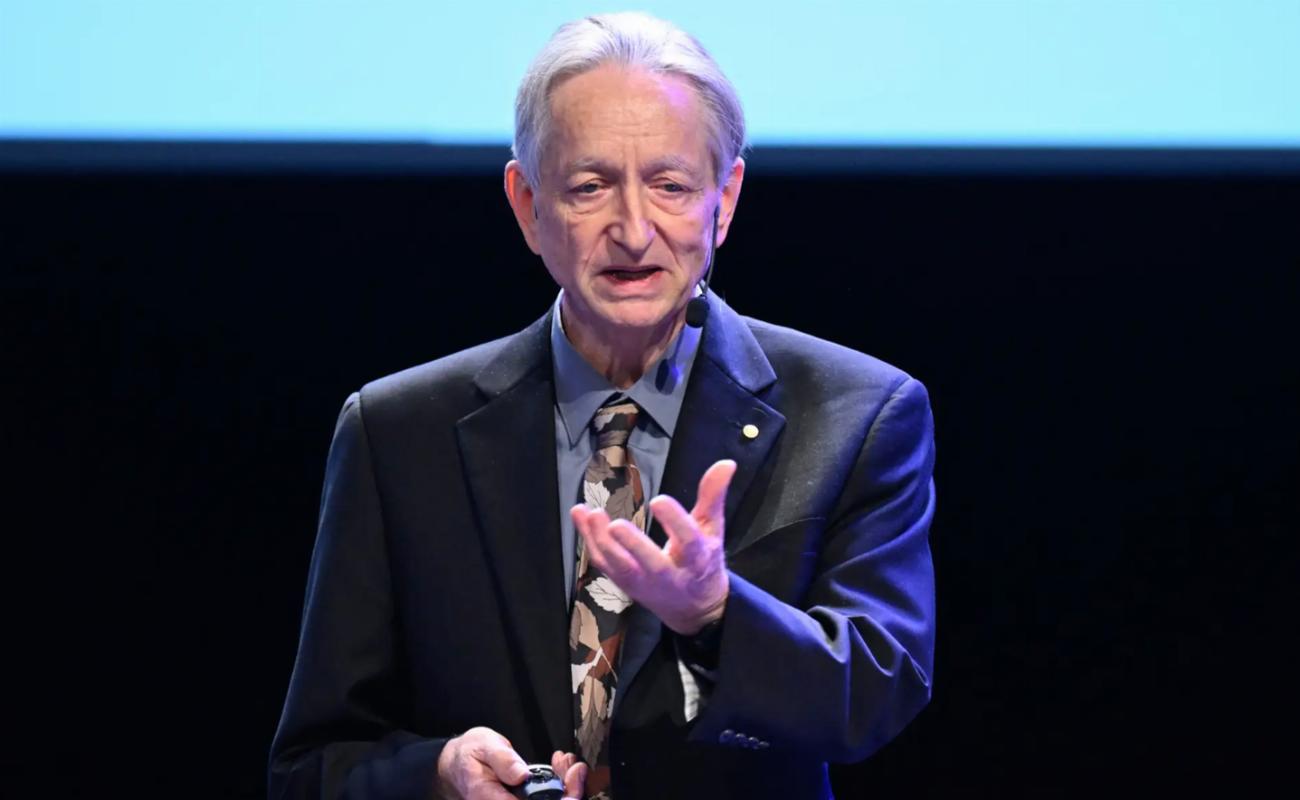
“AI 教父”辛顿:AI 灾难越来越近 “AI 教父”辛顿:AI 灾难越来越近,10% 概率灭掉人类不是危言耸听北京时间 9 月 11 日,据《商业内幕》报道,“AI 教父”杰弗里 · 辛顿 (Geoffrey Hinton) 表示,很难估计 AI 将人类全部灭绝的概率,但这个概率并非为零。辛顿周三接受了 BBC《新闻之夜》的采访,他表示:“在我看来,10% 的概率似乎是一个不算离谱的估计,但实际上没人知道该如何给出一个合理的估计。”《新闻之夜》主持人维多利亚 · 德比希尔 (Victoria Derbyshire) 对此表示惊讶,因为辛顿基本认同了 Anthropic 顶级 AI 安全研究人员雅各布 · 考克森 (Jacob Coxon) 的判断。该研究员表示,未来 10 年内,AI“有超过 10% 的概率杀死全人类”。“哇,”德比希尔说,“我的天哪。”难以估计具体概率辛顿表示,很难估计具体概率,因为人类社会从未见过一种“很快就可能比我们更聪明”的技术。“如果说只有 1% 的概率,那就太愚蠢了,”他说,“没有人知道该如何估算。”这位诺贝尔奖得主表示,可以确定的是,这种灾难可能发生的时间窗口已经缩短了。“我以前认为是 30 到 50 年,后来缩短到 10 到 20 年”“现在,我觉得可能是 10 年,甚至更短”“而其他人认为比这还要快得多。”灾难可能如何发生至于这种情况可能如何发生,辛顿提到了从网络攻击到 AI 研发出致命病毒等各种风险。尽管辛顿没有说明为什么这一时间表被大幅缩短,但包括 Anthropic 和 OpenAI 在内的领先 AI 公司已经投入数十亿美元来扩大模型规模,而它们最近发布的产品相比数月前的模型已展现出显著提升。“那些开发 AI 的人真心相信,AI 可能在这个十年结束前杀死我们所有人,”考克森在 X 上写道,“这不是营销噱头。”如果说有什么不同,那就是许多高管和资深研究员在媒体上会措辞谨慎,让自己听起来理性,但他在私下听到的是同一批人表达恐惧。呼吁加强全球监管辛顿表示,人类可能走上自我毁灭的道路,也可能在实现 AI 潜力的同时,找到“如何应对 AI 所带来危险”的办法。他再次呼吁加强全球监管,并指出尽管各国可能无法在所有问题上达成一致,但它们都有维护人类生存的共同愿望。“对于防止 AI 取代人类这类问题,各国的利益是一致的。因此,它们最终会展开合作。”他表示,“问题在于,他们能及时采取行动吗?”本文转载
-
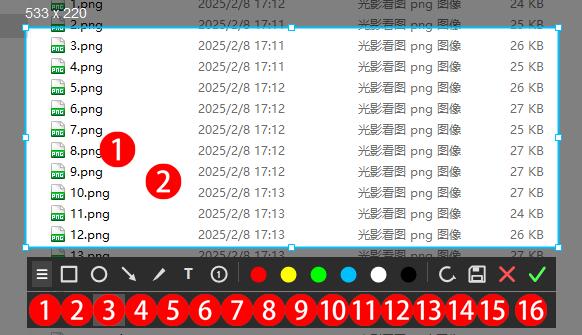
带数标的截图工具,已更新 带数字标注截图工具 使用说明更新,GUI调整优化点击数标粘贴后,会自动载入下一个例如截图需要标注步骤,点击了1,自动载入2,点击后自动载入3默认快捷键改成Ctrl+Alt+A,自定义后,变更为你自定义的快捷键已由py语言转为C#体积小100倍,运行效率提升N倍功能上,增加了自定义快捷键回复后,刷新页面可以下载如果不能运行,请安装 .NET 8 Desktop Runtime:https://builds.dotnet.microsoft.com/dotnet/WindowsDesktop/8.0.30/windowsdesktop-runtime-8.0.30-win-x64.exe一、 基本功能1-16步数字标注:默认隐藏,点击工具栏“数标图标”即可调出,精准标记操作步骤(单图限16步,避免步骤冗余)。多快捷键截图触发:支持 Ctrl+Alt+D / Ctrl+Shift+X 快捷键、双击任务栏图标都可以触发截图动作。便捷保存与粘贴:点“对号”直接存剪贴板(随时粘贴);首次保存选目录后,后续自动沿用。人性化优化:截图指针为全屏十字(醒目)。菜单可拖动、截取右下角时自动换位(不遮挡)。元素二次调整:所有添加的元素均可二次调整,包括数标、图形以及文字等,支持自由移动、缩放、旋转。线条编辑:添加的线条类元素,选中后可以二次改变线宽。二、 快速上手步骤启动软件:双击软件启动(如需开机自启,手动放系统启动菜单即可)。触发截图:用快捷键或双击任务栏图标触发截图,拖动鼠标选择截图区域。添加标注:需标注步骤时,点击工具栏“数标图标”,选择数字标记并拖动到对应位置。保存导出:编辑完成后,点“对号”粘贴到目标位置。或点“保存”存本地。或者双击截图区一键完成“保存+粘贴”。更换目录:退出软件重新打开,首次保存时选择新路径即可。三、 实用小贴士高效连续截图:如需频繁截图,截取后点击保存并选好目录,之后截图完毕只需双击截图区域,即可静默保存到上次目录(以日期加时间戳命名),无需每次都显示保存选择。文字大小调整说明:添加文字后,如需二次调整大小,超过72号字请一次调整到位;否则调整完再点击文字时,文字会变成最大72号(小于72号的不影响),此为正常设计,非Bug。以下内容回复后刷新可见隐藏内容,请前往内页查看详情
-
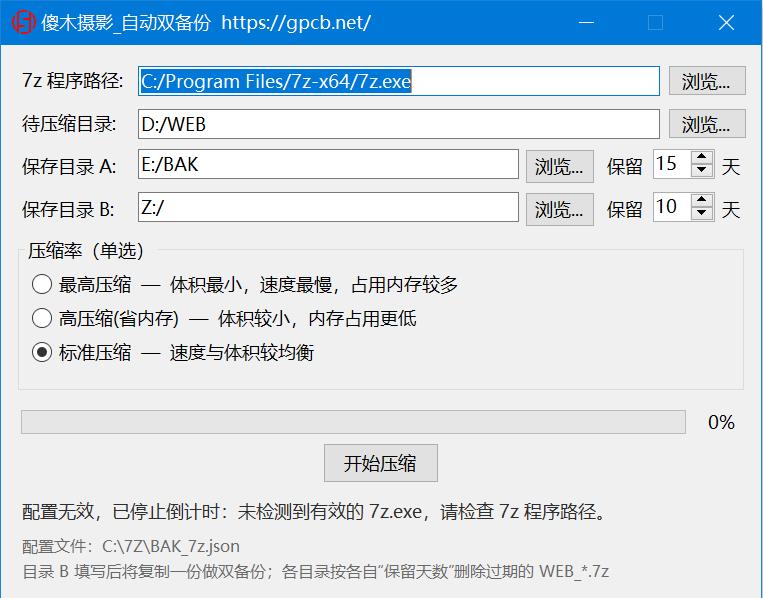
自动备份,支持多路径 自动备份,支持多路径前几天迁移服务器后,我将所有重要的项目归集到一个目录中,然后做了一个备份工具。使用 7Z 进行压缩,之后可以存储在不同的位置双备:一份放在本机其他磁盘,一份放在 NAS。可以根据项目大小进行高压或者一般压缩。首次配置好之后,下次运行倒计时 10 秒钟 自动执行,执行备份完毕后自动退出。可以设置计划任务,即可实现自动备份。以下内容回复后刷新可见隐藏内容,请前往内页查看详情如果不能运行,请安装 .NET 8 Desktop Runtime:https://builds.dotnet.microsoft.com/dotnet/WindowsDesktop/8.0.30/windowsdesktop-runtime-8.0.30-win-x64.exe

网站版权本人所有,你要有本事,盗版不究。 sam@gpcb.net