


搜索到
169
篇与
软件类
的结果
-
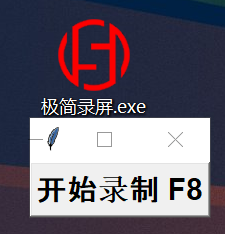
 极简版屏幕录制 极简版屏幕录制项目说明:此项目仅用于练手,不建议作为生产工具使用。可以参考源码学习实现思路。🛠 项目改进与升级在作者原版基础上进行了大幅度的删减与功能升级:界面精简:将原版的双按钮逻辑简化为单一按钮,减少视觉干扰。交互优化:增加快捷键支持(F8/F9)。开始录制后自动隐藏界面,运行时显示在屏幕中间。结束后自动重新显示界面。功能增强:提供视频压缩选项(调用 mpeg 插件)。提供鼠标点击指示圆点。支持系统音频录制。支持麦克风录制。体积优化:加入 mpeg 插件后,体积比原版还小了约 10MB。🚀 使用指南1. 操作流程开始录制:点击界面上的“开始”按钮,或按下快捷键 F8。采用全屏录制,帧率设置为 24 FPS。停止录制:按下快捷键 F9。保存与压缩:停止后会弹出保存选项。随后会出现“是否需要压缩”的选项。若选择“是”(推荐),将调用 mpeg 进行转码压缩,压缩后的视频文件名会加上 _Zip 后缀。2. 压缩效果体积:压缩后视频体积可缩小约 7 倍。画质:画质基本损失不大。3. 注意事项处理耗时:录制结束后,程序会自动进行“压缩视频”与“合并音视频”两个过程。若录制时间过长,压缩过程可能需要较长时间。音频测试:音频部分尚未经过充分测试,请用户自行验证。播放速度:录制的视频在播放时可能会出现速度过快的情况,建议在播放器中手动调整播放速度。📂 下载与资源下载地址:点击前往下载源码说明:附件中包含修改过的源码,欢迎二次创作并分享。原帖出处:转载于吾爱总结:本项目仅供娱乐与学习,无论是录屏效率还是压缩性能,均推荐使用其他成熟的成品软件。
 -
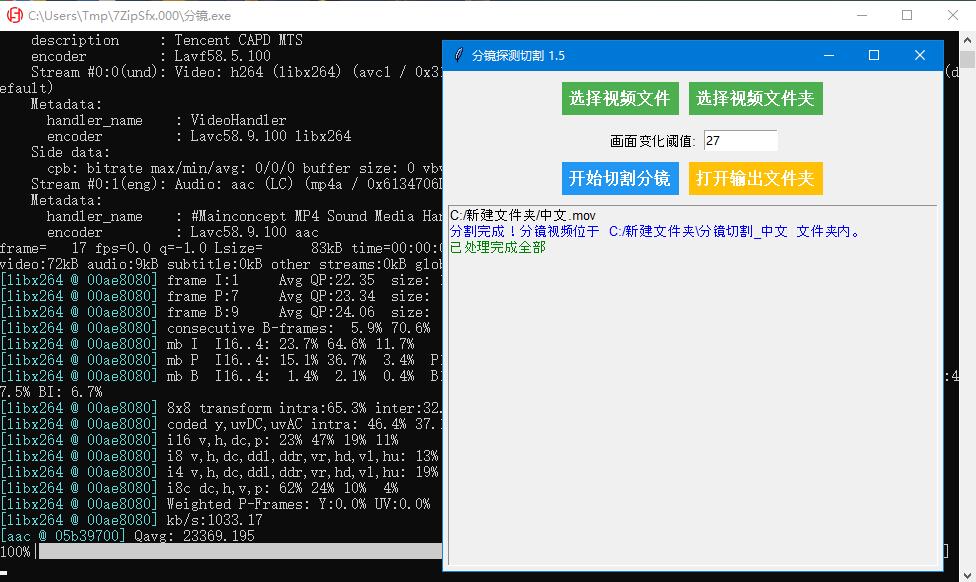
视频自动分镜切割 视频自动分镜切割PySceneDetect 是一款基于 OpenCV 的视频场景切换检测和分析工具。本文代码也是利用 pyscenedetect 实现类似的功能,类似于剪映的智能镜头分割。资源获取转载来源:吾爱破解 https://www.52pojie.cn/thread-1966496-1-1.htmlPython 源码:分镜.rar下载地址:https://abpyu.lanzoul.com/iTxkv2alp53c项目说明事实上我用不上这个,极少玩视频,不会拍,也不会剪。之所以瞎改这个程序,因为我看着也没多少代码,不知道作者打包怎么这么大体积,我就尝试着把能删的都删了,体积小了十多兆,顺带按照我的习惯改了下。相对于原版的改进:精简体积:已去掉中英文切换,mpeg 插件也打包到一起了(高压,体积更小)。路径优化:分割后的文件直接放在原视频文件夹(原版是在程序文件目录下)。运行效果
-
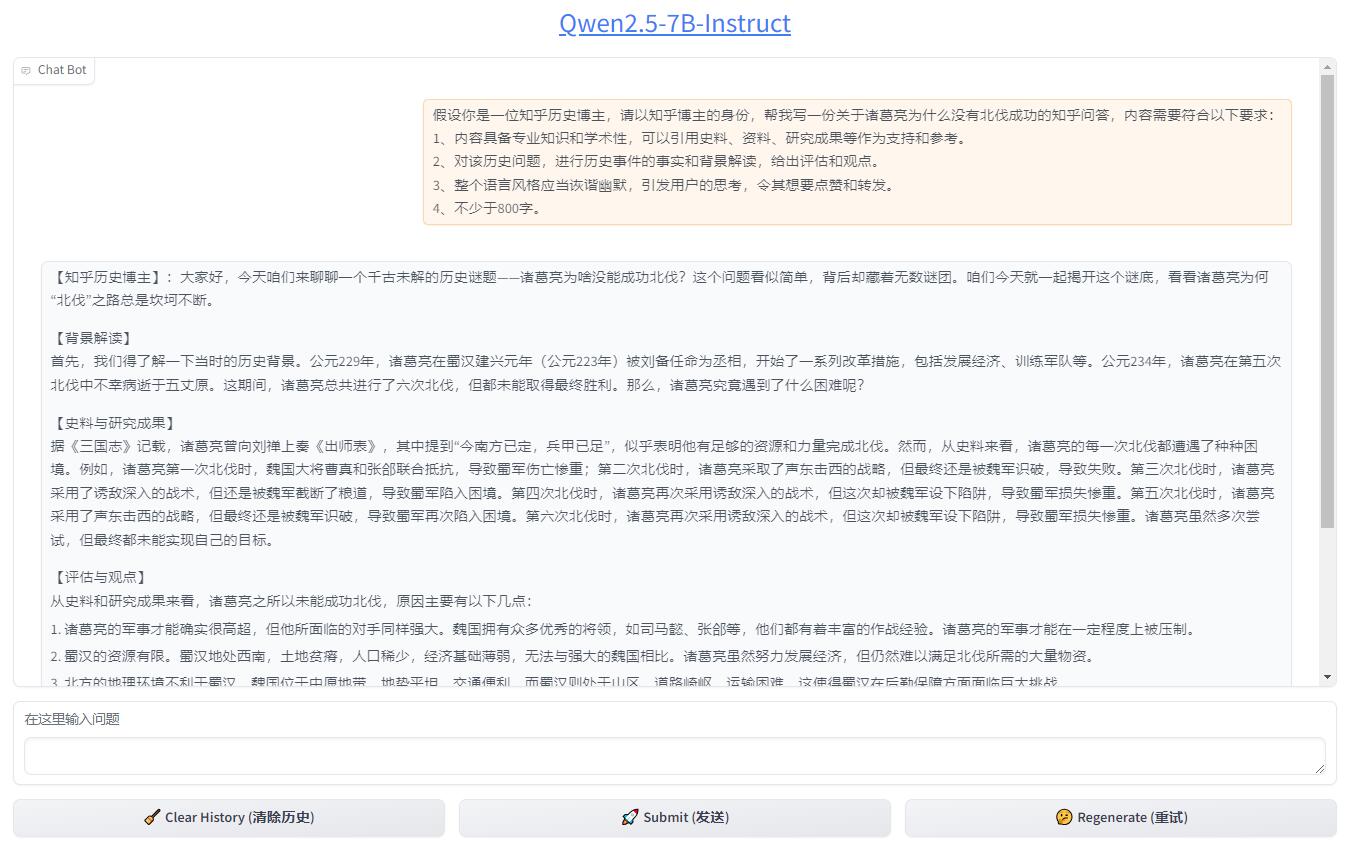
Qwen2.5-7B-Instruct,懒人包 Qwen2.5-7B-Instruct 测试报告运行配置精度设置:已设置 int4 精度运行性能表现常规测试显存占用:初始化完成后约 7GB回答能力:常规简单问题都能对答如流生成速度(4060 16GB 显卡):约 10 字/秒长文本测试(825行代码,约3200字)显存占用:约 16.5GB生成速度:约 5 字/秒精度对比与总结int4 vs int8int4:由于显存限制,目前固定使用 int4 精度。int8(原版):处理 825 行代码时,显存占用约 20GB,生成速度仅为 1 字/秒。个人观点离线模型性能有限,若追求体验,建议直接使用在线免费版本。资源下载链接: https://pan.baidu.com/s/1zOdQJU4It8NNdReLzlVReQ?pwd=gpcb
-
PuLID_flux 一键懒人包 PuLID_flux 一键懒人包⚠️ 注意:这玩意不是给普通人用的!!!!!!内存 32GB 及以下,显卡 16GB 以下的,不用看了,直接关闭此页面即可。Flux 版对电脑要求非常高:内存要求: 至少 64GB显存要求: 至少 16GB📥 下载地址https://pan.baidu.com/s/1OvjxLa_L6gZcU1WrzxEbig?pwd=2727使用说明:这是打包好的版本。加载模型阶段可能需要几分钟时间。界面没有做优化(电脑跑不动)。🚀 性能测试与配置参考高配运行情况配置: 16GB 显卡 + 32GB 内存 + 32GB 虚拟内存速度: 100 秒左右出图低配运行情况(不推荐)配置: 8GB 显卡结论: 靠内存画图不现实。显存不够,内存大过天都没用,1000 秒图片影子都看不见。🔗 项目主页https://github.com/ToTheBeginning/PuLID
-
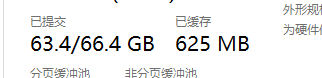
AIGC数字影像馆,键盘摄影大师(一键懒人包) AIGC数字影像馆:键盘摄影大师(一键懒人包)项目背景我本身比较喜欢摄影,虽然拍的不怎么样。此版本在官方基础上有较大改动:自动保存:原版没有自动保存,此版已增加出图自动保存到根目录的 out 文件夹。预设功能:原版没有预设,全靠自己输入关键词;此版已增加了大量常用的关键词(默认选择最后一个,即官版的无关键词模式)。速度优化:官版第一次运行时出一张图需8秒,后续会随资源消耗增加而变慢;本版通过优化,如果每次都是一张一张出,可以保证每次都如第一次打开一样的速度。使用说明与注意事项1. 关于性能与显存加载时间:运行时加载模型大约需要45秒钟(根据电脑配置不同,等待时间不尽相同)。显卡要求:该软件效果确实很好,但对显存要求极高。8GB 显卡非常卡,1024分辨率一张图需要70秒左右。16GB 显卡仅需8秒。优化机制:更新了预设,极大优化了显存回收机制(该占用的依然会占用,不要想着8GB能流畅)。2. 已知 Bug 及解决方法测试下来还有些 bug,但不影响个人使用,暂不打算继续优化:资源暴涨问题:选择出图张数大于1时,或多图融合时,可能会触发 bug 导致资源暴涨。恢复方法:若发生类似情况,重新运行即可;或者将输入的图片全部清空,出图数量设置为1,点击开始生成,大概可以恢复到初始状态。3. 技术原理其实就是 PuLID 变体,实现“开局一张图,剩下全靠编”的 PuLID 人像表情迁移懒人包。开源项目地址:https://github.com/ToTheBeginning/PuLID打包作者:jian27 (https://www.jian27.com/html/1746.html)效果展示原始样图(AI生成):各种风格成图:软件运行界面:(注:运行时界面有时是暗色调,有时是亮色调,求教如何设置常驻暗色调)更新了多个预设选项:下载链接2024-9-8 更新了关键词隐藏内容,请前往内页查看详情以上多预设版及显存回收机制为本站独有。
-
Qwen2-VL-main,多模态2B,懒人包 Qwen2-VL-main, 多模态2B, 懒人包这个不做过多介绍了,懂的都懂。运行说明硬件要求:有无显卡都可以用。CPU 用户:没有显卡或者没装环境的默认使用 CPU。除非你有 8 核 16 线程级以上配置,否则很慢很慢。GPU 用户:就是有显卡,也需要安装环境(我懒得装环境)。测试环境:使用 I7-6700 CPU 测试。功能测试✅ 图片可以解读✅ 视频可以解读❌ 其他没有测试项目资源项目地址 https://github.com/QwenLM/Qwen2-VL运行效果图 下载链接百度网盘:https://pan.baidu.com/s/1XfHe0BOeSv7Ha4lV3xNcwA?pwd=gpcb123网盘:https://www.123pan.com/s/fp3Njv-d5wld.html (提取码: gpcb)
-
证件照自助制作工具 证件照自助制作工具项目简介HivisionIDPhoto 旨在开发一种实用的证件照智能制作算法。它利用一套完善的模型工作流程,实现对多种用户拍照场景的识别、抠图与证件照生成。核心功能自动处理:自动抠图、自动合成。轻量级抠图:针对不同尺寸规格生成标准证件照及六寸排版照。使用建议照片要求:尽量使用简单背景的照片。硬件与性能资源占用:本项目不用显卡,吃 CPU;普通双核、四核 CPU 即可流畅运行。文件大小:约 100MB 压缩包。效果说明:抠图质量一般。项目地址GitHub 开源地址:https://github.com/Zeyi-Lin/HivisionIDPhotos运行展示下载链接百度网盘:https://pan.baidu.com/s/1Pj9vHMCca9FCp06nEVcRiQ?pwd=gpcb123网盘:https://www.123pan.com/s/fp3Njv-BLwld.html (提取码: gpcb)
-
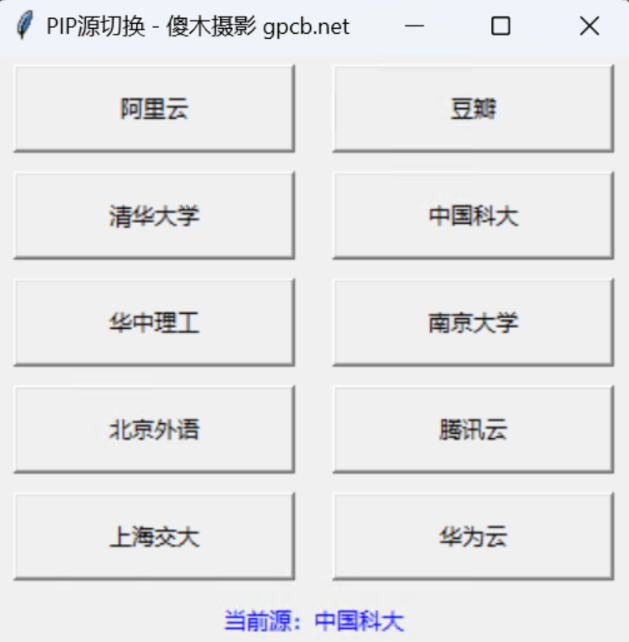
切换PIP源-转载 切换 PIP 源玩 py 的都知道,原版源速度慢,这就有了各种国内源。阿里的感觉好些。如果你不知道这是什么,关掉这个页面即可。转载于 吾爱各大镜像源安装命令使用方法:将 some-package 替换为你需要安装的包名。阿里云pip install -i https://mirrors.aliyun.com/pypi/simple some-package清华大学pip install -i https://pypi.tuna.tsinghua.edu.cn/simple some-package豆瓣pip install -i https://pypi.doubanio.com/simple some-package中国科技大学pip install -i https://pypi.mirrors.ustc.edu.cn/simple some-package华中理工大学开源镜像站pip install -i https://pypi.hustunique.com/simple some-package南京大学开源镜像站pip install -i https://pypi.nju.edu.cn/simple some-package北京外国语大学pip install -i https://mirrors.bfsu.edu.cn/pypi/web/simple some-package腾讯云pip install -i https://mirrors.cloud.tencent.com/pypi/simple some-package华为云pip install -i https://repo.huaweicloud.com/repository/pypi/simple some-package上海交通大学pip install -i https://pypi.sjtu.edu.cn/simple some-package在没有安装 py 的电脑可能会报错:相关资源下载资源链接https://abpyu.lanzoul.com/icHLm28pu5wd自定义修改如果想自己增加或修改源地址,可以下载源码自行修改:切换PIP源-源码.rar



网站版权本人所有,你要有本事,盗版不究。 sam@gpcb.net