


搜索到
169
篇与
软件类
的结果
-

-
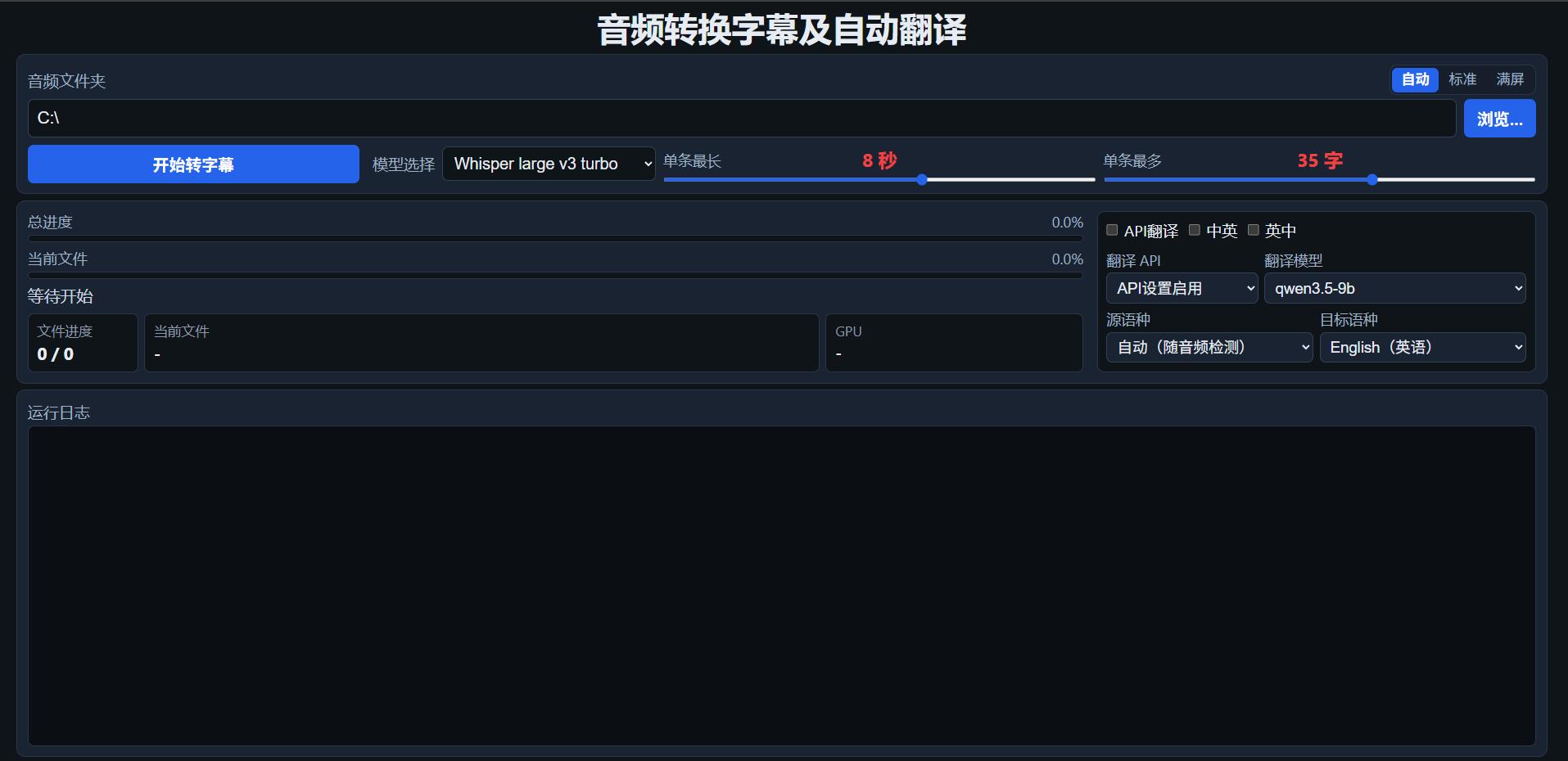
音频转字幕自动翻译一条龙 音频转字幕自动翻译一条龙更新集成了sensevoice-small模型删除了whisper-large-v3-turbo模型关于效率194分钟音频whisper-large-v3-turbo 114秒 输出字幕whisper-large-v3 408秒 自带英文字幕输出API常见的都有,包括两个本地的,以下截图不全一、软件简介本工具将文件夹内的音频/视频批量转成 SRT 字幕,可选 API 翻译或 Whisper 内置译英设置好API服务后,勾选API翻译时,转出字幕会自动翻译成你设置的目标语言,无需其他设置Whisper 内置译英,无需API设置即可直接将任意语言输出为英语字幕二、运行前准备硬件建议使用 NVIDIA 显卡(CUDA),转写速度明显快于 CPU。显存建议 ≥ 6GB(large 级模型量化版约 3GB/路)。授权首次启动会验证正式授权 license.key 或在线试用(全功能72小时试用)。试用/授权失败时,控制台会显示机器码,需联系我获取授权文件正式版费用说明:200元,在线限时长.350元,离线授权,断网可用启动方式双击傻木摄影.exe运行控制台出现 http://127.0.0.1:8765/ 后,浏览器会自动打开;三、界面操作(逐步说明)【第 1 步】选择音频文件夹在「音频文件夹」输入路径,或点「浏览…」选择。程序只处理该文件夹根目录下的文件,不递归子文件夹。支持格式:.mp3 .wav .m4a .flac .aac .ogg .wma .mkv .mp4【第 2 步】选择布局(右上角)自动:屏幕物理宽度 ≥ 2200px 居中显示,否则全屏标准:固定居中宽度满屏:界面横向铺满【第 3 步】选择模型在「模型选择」下拉框中选择(见第四节两个模型的区别)。【第 4 步】调整字幕参数(默认参数已最佳化,不建议调整)单条最长:每条字幕最长持续时间(默认 8 秒)单条最多:每条字幕最多字数(默认 35 字)数值越大,单条字幕越长、行数越少;越小则切分更碎。【第 5 步】翻译相关选项(可选,见第五节)右侧勾选区可配置 API 翻译、双语对照、Whisper 自翻等。【第 6 步】配置 API(需要翻译时)展开底部「API 设置」。填写对应平台的接口地址、API Key、默认模型。点「测试」,通过后自动打开「翻译可选」开关。启用后,该提供方会出现在右侧「翻译 API」下拉中。支持:硅基流动、火山、LM Studio、Ollama、DeepSeek、智谱、Moonshot、OpenAI 等。【第 7 步】开始转写点「开始转字幕」。可查看总进度 / 当前文件进度和运行日志。任务进行中,设置项会锁定,需等全部完成后才能更改。【第 8 步】查看结果字幕默认保存在音频同目录,文件名与音频一致。若有失败,文件夹内会生成「失败记录.txt」。若勾选了自动翻译,则会生成_en字幕或者_all字幕文件四、两个模型的区别与选用建议程序内置两个 opeai/Whisper 模型,路径均在 py/openai/ 下:对比项 Whisper large v3 turbo(默认) Whisper large v3模型 ID openai/whisper-large-v3-turbo openai/whisper-large-v3 速度 更快,适合大批量 相对较慢 转写质量 优秀,日常听书/播客推荐 长音频时间轴更稳 Whisper 原生译英 不支持(无翻译训练) 支持 「自翻」选项 不可用 可用 「仅英文」选项 不可用 可用 推荐场景 只要原语言字幕、追求速度 要中英双轨或 Whisper 译英【各自怎么用?】场景 A:只要原语言字幕(最常见)1. 选 Whisper large v3 turbo 2. 不勾选任何翻译选项 3. 开始转写 → 得到 文件名.srt 场景 B:要原语言 + 英文(Whisper 自己译)1. 选 Whisper large v3 2. 勾选「自翻」 3. (可选)勾选「中英」或「英中」生成对照字幕 4. 得到: - 文件名.srt(原语言) - 文件名.en.srt(英文) - 文件名_all.srt(双语对照,若勾选了中英/英中) 场景 C:只要英文字幕(Whisper 译英)1. 选 Whisper large v3 2. 勾选「仅英文」 3. 得到 文件名.srt(内容为英文) 场景 D:turbo 转写 + API 翻译任意语言1. 选 Whisper large v3 turbo(或 large v3 均可) 2. 勾选「API翻译」 3. 选好翻译 API、源语种、目标语种 4. 得到: - 文件名.srt(原语言) - 文件名.en.srt(或 文件名.目标语种代码.srt) - 文件名_all.srt(若勾选中英/英中) 五、翻译选项说明以下选项互斥,同时只能开一种主模式:选项 作用 适用模型API翻译 转写完成后,用 LLM API 翻译整份字幕 任意 中英 双语合并,源语种在上、译文在下 → *_all.srt 配合 API翻译 或 自翻 英中 双语合并,译文在上、源语种在下 → *_all.srt 同上 自翻 Whisper 先转写再译英,输出 .srt + .en.srt 仅 large v3 仅英文 Whisper 直接译英,只输出 .srt(英文) 仅 large v3源语种:选「自动」时由 Whisper 检测;也可手动指定(如中文音频选 zh)。六、输出文件一览以音频「播客第1集.mp3」为例:文件名.srt 主字幕(原语言,或「仅英文」时的英文字幕) 文件名.en.srt 英文字幕(自翻 / API 译英时) 文件名.zh.srt 等 API 翻译到其它语种时(扩展名为语种代码) 文件名_all.srt 双语对照(勾选中英/英中时) 失败记录.txt 批量任务中有失败项时生成 主角光环.txt 输入文件(可选,见下)七、进阶功能主角光环(同音字纠错)在音频文件夹内新建「主角光环.txt」,每行一个正确人名,例如: 张璐 李明转写时会自动把同音错字替换为正确名字。例如,某小说音频主角名称为张露模型转写时可能会随机出现张禄,张璐,章录,脏路等等同音字对于模型来说,这些都是对的,因此做了「主角光环.txt」本程序会自动纠偏,最终输出结果时会输出报告设置自动保存界面设置会写入 Sam.json(模型、文件夹、字幕参数、API 配置等),下次启动自动恢复。八、注意事项(重要)文件夹必须真实存在,且内含支持的音频文件。任务进行中不能切换模型、改路径或 API,需等待完成。仅扫描当前文件夹一层,子目录内音频不会被处理。turbo 不支持 Whisper 自翻/仅英文;需要这些功能必须切换到 large v3。API 翻译需先测试通过并开启「翻译可选」,否则下拉框无可用 API。授权与硬件绑定;更换主板/CPU/网卡可能导致授权失效,需重新申请。显存不足时可能报错或极慢;可关闭其它占 GPU 的程序后重试。如果事先知道音频时中文还是英文,应该在源语种选择好语种不限制音频时长,单音频16小时,5090 输出字幕时长约7分钟链接:https://pan.baidu.com/s/1eBMEm1nCUenbw6FYsst0nA?pwd=gpcb
-
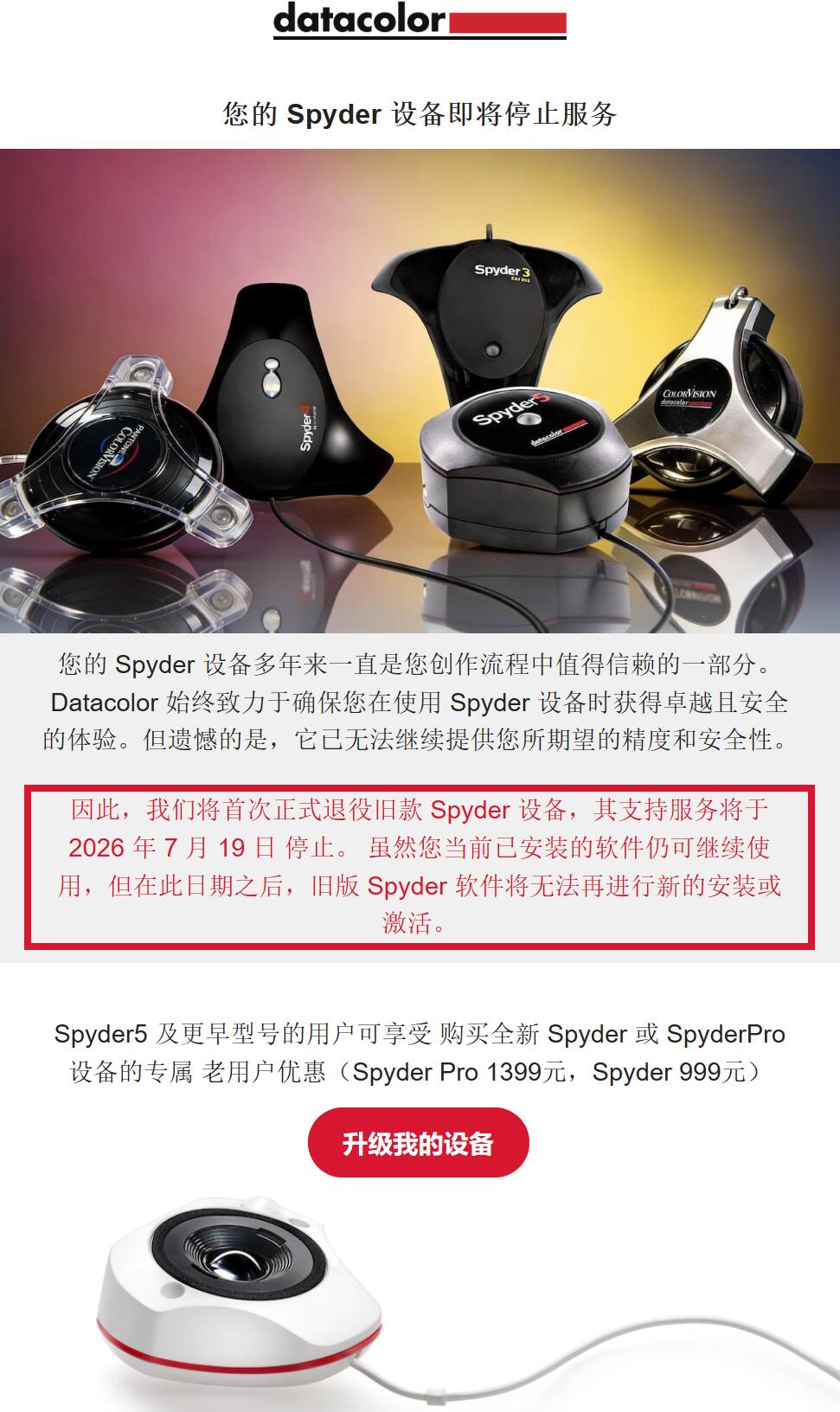
Spyder平替全自动校色 不要脸的苹果想必大家已经见识过了,但是没脸的Spyder想必你们还没见识过。槽点:强制升级的体验以安全为名,直接禁用用户的设备,强制让用户升级!!!! 你们见过吗?????真他妈的没脸,这辈子再也不会买他们家的设备了。老子的设备跟新的一样,草泥马,直接给禁用了。谁他妈的给你的底气啊,草泥马!解决方案:全自动校准软件花了两天,写了个全自动校准软件。使用 DisplayCAL 作为基础,通过 Python 实现全自动流程。使用流程(全程仅需三步):黑校准:完成基础步骤;放置设备:将校色器放到显示器上;手动调整:手动调整显示器亮度。之后即进入全自动运行阶段,直至结束,最后会输出 .icm 配置文件。目前尚在最终测试中,测试完成后会提供下载。安装与使用说明:经历诸多磨难,终于搞定。驱动安装:如果提示无法安装驱动,请点右键,以管理员身份运行。有可能安装完驱动会闪退,再次运行即可。运行方式:插上校色器,再运行本软件。注意:这个驱动与官方 Spyder 驱动不一样的,也不依赖官方软件。下载地址:https://abpyu.lanzoul.com/iKxjD3smvp4j如何应用校色结果:校色完成后,会自动打开一个文件夹,.icm 就是矫正曲线文件。安装 LUTManager_setup_1.1.0.38.msi 并使用汉化补丁替换到原程序。加载刚刚生成的 .icm 曲线即可。
-
-
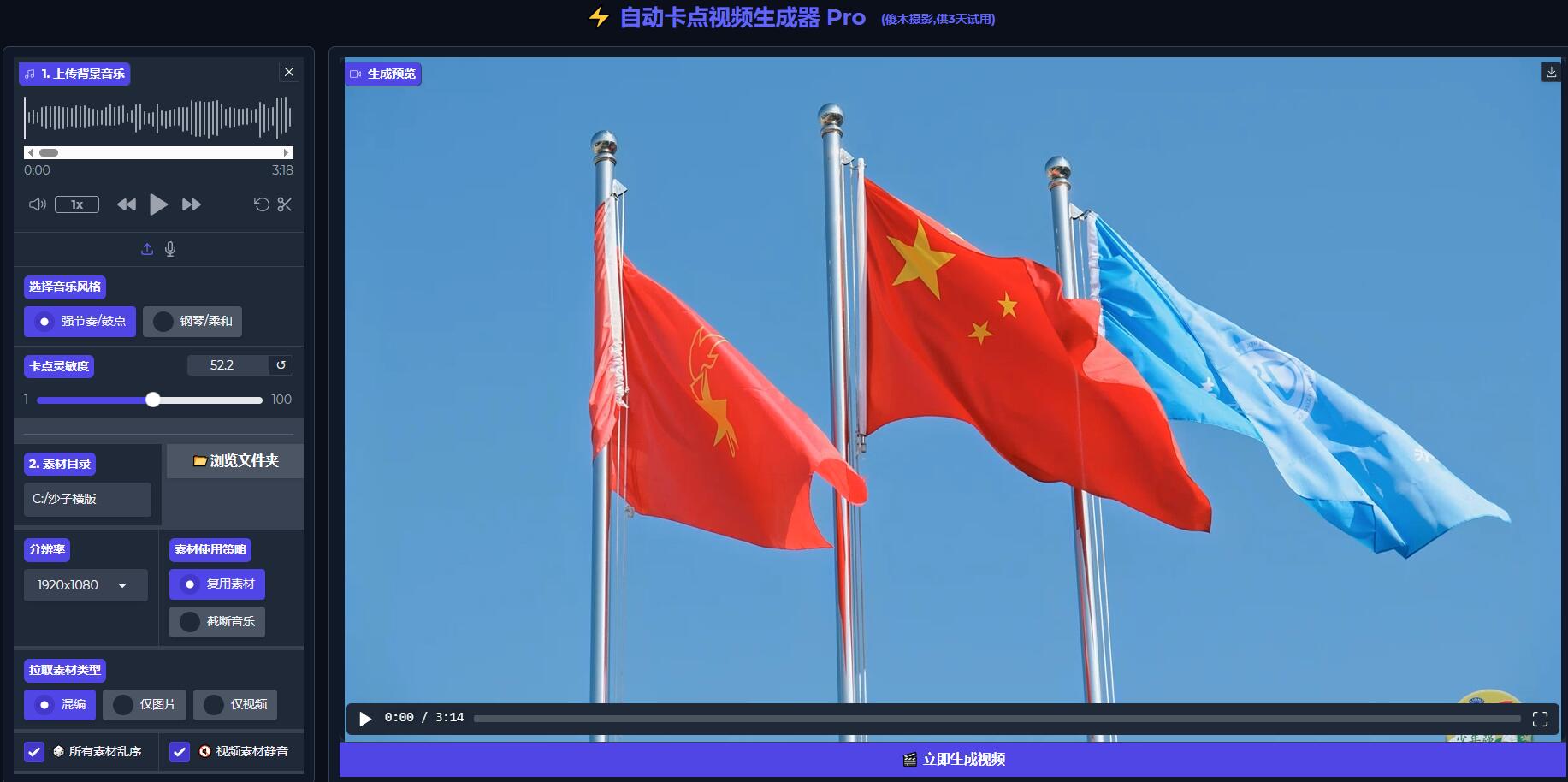
傻瓜试卡点,一键卡点工具 V22 更新素材不够用时,复用时再次重新打乱 链接:https://pan.baidu.com/s/1Q8T9DEsEXtgd8dY9a-46NA?pwd=gpcbV21 更新乱序逻辑勾选「所有素材乱序」时:会打乱素材顺序,每次点击「生成视频」都会得到一份全新的随机顺序。修复 Bug: 解决了旧版内部按「使用次数 / 时长」重新排序导致乱序结果被抹掉的问题。现在改为严格沿队列顺序取料,确保乱序生效。混合模式: 只有视频且全部满足鼓点间隔时 $\rightarrow$ 即「随机顺序依次铺满」;有图片素材时同理,图片/视频按其在乱序队列中的位置自然交错(比例随两者数量自然分布)。未勾选时:保持文件名自然排序,沿队列顺序依次取料。素材复用与时长图片可拉伸到任意时长,恒满足;素材用完后按队列顺序循环复用,复用时按使用次数错开起始位置避免重复段落;测试验证: 勾选乱序并点击生成视频,完成后不作修改再次点击,两次生成的视频素材顺序是不一样的。V20 版本更新优化明细鼓点与切画鼓点检测: 采用时间窗 + 相对强度等算法,减少误合并,尽量保留密集鼓点。画面与鼓点对齐: 量化改为按鼓点边界对齐到帧,避免旧算法导致末段拉长、累计漂移及“切图对不上鼓点”的问题。截断音乐模式: 截断后视频终点与最后一个保留鼓点一致,并对音轨加 ffmpeg -t,避免“尾帧停住、音乐还在播”的现象。分辨率与档位参考尺寸: 按素材里最小分辨率定档,减少不当上采样。档位列表: 只保留常见标准档(8K~720p 等),不再出现杂乱分辨率字符串。输出文件名: 使用音频主文件名(无 .mp3 等后缀)+ 时间戳。注: 旧版素材目录中,若图片满足 4K 但视频不满足时,切换为仅图片模式依然显示 1080。素材目录与性能并行处理: 图片/视频扫描采用线程池;MP4/MOV/M4V 使用原生 box 解析分辨率(可选时长),减少 ffmpeg 子进程开销。模式优化: 「仅图片」或「仅视频」模式下,扫描与时长收集仅针对当前所需类型(例如仅图片模式不扫描视频时长)。控制台/报告与交互素材分析报告: 切换类型后会重新输出素材报告。素材准备指南图片与视频整理图片处理: 请先使用 https://gpcb.net/5697.html 整理,该工具会自动按横版和竖版进行裁剪并归类。视频分类:横版视频 $\rightarrow$ 放入 h 文件夹;竖版视频 $\rightarrow$ 放入 s 文件夹。分镜切割: 可使用 https://gpcb.net/5717.html 对视频素材进行分镜切割。💡 视频素材采集重要提示拍摄技巧: 拿稳相机再按键,避免“帕金森”式晃动;每次拍摄时长建议在 3-5 秒 左右最佳。核心原则: 宁多勿长。因为音乐节奏中鼓点间隔几乎不会超过 5 秒。软件特性与使用技巧硬件与性能模式支持: 图片、视频、混编卡点均无需显卡,使用 CPU 计算。速度优化: CPU 越强大速度越快;采用线程锁,最高支持 16 线程。高级设置指定首尾帧: 将素材命名为 AA*.* (首帧) 和 BB*.* (尾帧)。例如:AA.jpg 为首帧,BB.jpg 为尾帧。卡点效果调节:鼓点明显的素材:使用默认设置即可。钢琴类轻柔音乐:建议使用「钢琴选项」,并多次调整灵敏度以达到理想效果。购买与授权买断制 (128元): 供 3 天无限制使用(建议测试期内完成测试)。离线许可: 请将硬件码发送至 abpyu@139.com。在线许可 (99元): 不限时长,但每次运行需联网检测。⚠️ 注意:购买前请充分测试,一经售出,概不退款。软件体积小巧,无需显卡支持。版本迭代历史V9.5 - V9.9 更新V9.5: 更新了视频文件复用逻辑。试用期需联网验证,运行后自动授权 72 小时全功能试用。注:若旧连接下载后无法运行,请重新下载新版以提升素材切换卡点准确性。V9.9: 算法优化与瘦身。输出编码变化导致效率降低 20%(卡点前 20% 进度看似无动静,实为在检索视频素材)。重点修正了首帧图标问题及尾帧锁定问题。最新 V10 版本音频分析: 新增三个音频分析算法及音频波形图。灵敏度调节: 可参照波形图二次确认,找到最合适的灵敏度。模型说明: 前两种算法依赖小巧的 CPU 计算模型,无需担心效率。UI 与速度优化优化 UI 交互;提升速度(线程越多越快)。修复波形图显示不完整的 Bug。提示:首次导入音乐后,波形图加载需稍作等待,后续显示会非常迅速。效果演示 (Bilibili)纯图片卡点纯视频卡点混编卡点
-
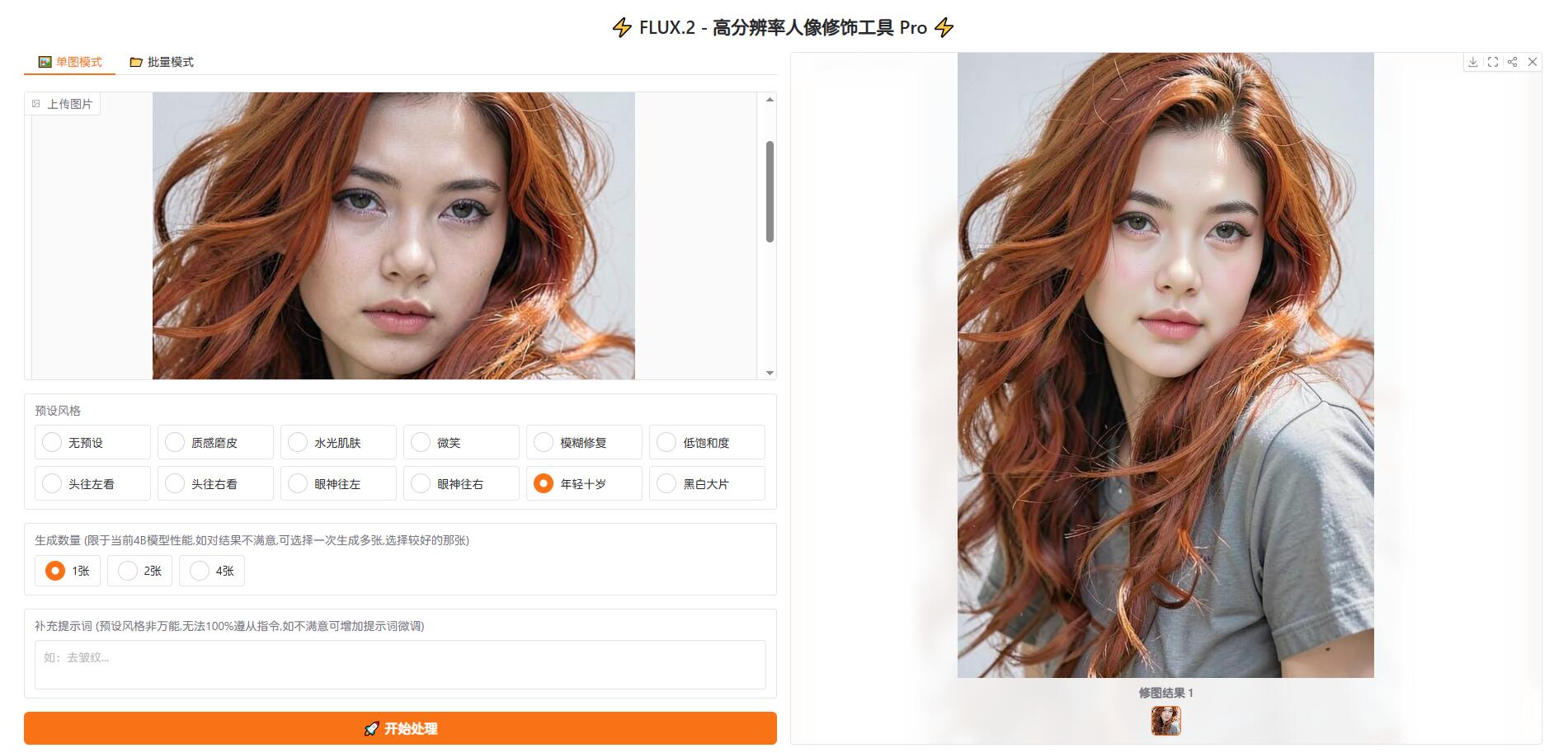
基于FLUX.2-klein_二创的_人像修饰工具_AI修图 基于 FLUX.2-klein 二创的人像修饰工具核心特性适用范围:仅适用于单人人像修饰,对大头贴效果较好。注:受限于当前模型,无法处理多人(如两人或合影)场景,此为模型限制而非软件问题。分辨率支持:不限制最高像素(支持 4000w 像素输入与输出)。低于 1024 分辨率的图片会自动补齐至 1024。运行模式:提供单张模式与批量模式。硬件要求与性能表现显存需求:峰值需要 12GB 显存。速度参考(以 3000x4500 像素为例):RTX 4060 Ti 16GB:约 60 秒/张。RTX 5090 32GB:约 14 秒/张。价格与试用授权费用:33 元(离线授权)。升级权益:后续新版升级免费。试用方案:供 72 小时无限制全功能试用。下载地址2.0 版下载:https://pan.baidu.com/s/18iM2sfSHhC3h9O6N3ZANdw?pwd=gpcb
-
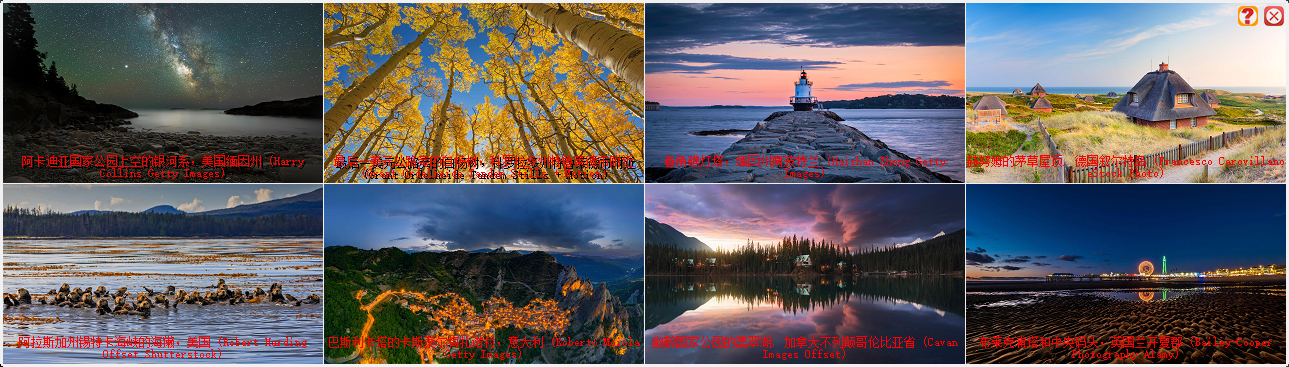
傻木摄影_Bing每日壁纸_更新 新版下载链接下载地址: https://abpyu.lanzoul.com/iaHPs3peq8jg 提取码: e9ct🛠 更新说明更新原因: 旧版必应 API 连接失效。开发环境: 使用 Python 3.12 开发(不兼容 Win7)。版本特性: 尽可能保持原版样式(原版为易语言编写,此版使用 Python 重写)。新增功能: 已更新,可以设置壁纸显示方式(如平铺、拉伸等),通过任务栏图标右键进行设置。⚠️ 重要注意事项(必读)运行方式: 软件运行时是静默模式,双击运行不会弹出窗口。若需查看窗口,请在任务栏右下角找到图标,右键点击或左键双击。性能与网络:每日首次运行时,由于需要下载壁纸并加载 8 张 1080P 预览图(约消耗 17MB 流量),会进入短暂的“假死”状态,后台正在下载,请耐心等待。加载高分辨率壁纸受限于计算机性能与网络环境,加载较慢或点击图标无反应属于正常现象。分辨率说明:预览图采用 1080P 以节省流量;应用壁纸时采用 4K 高清 HD 壁纸(若有更高分辨率则优先下载最高分辨率)。API 状态: 若 Bing 改了 API 接口导致取不到图片实际连接,本软件将失效。📖 使用指南📂 文件与目录自动保存: 第一次运行后,会在软件根目录新建 JPG 目录,每日更新的壁纸会保存在此。开机自启: 已设置开机自动运行,每次开机都会自动下载今日壁纸并设为桌面。🖱 操作快捷键/交互预览操作:双击小图 $\rightarrow$ 显示大图(标题栏有注意事项)。双击大图 $\rightarrow$ 打开 Bing 搜索页。右键点击大图 $\rightarrow$ 关闭大图预览。右键点击小图 $\rightarrow$ 设为壁纸。切换壁纸: 右键任务栏图标 $\rightarrow$ 点击“前一张”(可查看最近一周的壁纸)。历史下载: 第一次运行可点击“最近一周”,直接下载最近一周的所有壁纸至 JPG 目录。今日搜索: 点击“Bing 今日” $\rightarrow$ 使用默认浏览器打开今日壁纸搜索页。窗口管理:点击右上角 X $\rightarrow$ 最小化到任务栏。彻底退出 $\rightarrow$ 任务栏图标右键选择“退出”,或使用任务管理器结束任务。🔄 自动刷新机制零点刷新: 每日零点会自动刷新壁纸,并有 2 秒延时以确保网络同步(若不刷新请检查计算机时间是否正确)。加载逻辑: 每日第一次运行延迟 6 秒后会自动加载预览;预览加载完后,在零点前不会重复加载,零点后会重新加载。📝 其他细节单实例运行: 只允许运行一个实例。杀毒软件: 部分杀毒软件可能会报毒(因编写环境原因),介意者请自行添加白名单。更新频率: 本站更新级别最高,一旦有新版本会优先发布于本站。
-
朋友之间不应该推荐Ollama Ollama 最初凭借其作为首个简易的 llama.cpp 封装库而获得成功,随后却花了数年时间规避署名、误导用户,并转向云端,而这一切都建立在利用他人引擎赚取的风险投资之上。以下是完整的历史,以及为什么其他替代方案更胜一筹。Ollama 是运行本地 LLM 最流行的工具,但它不应该如此。它之所以能占据这个位置,是因为它开创了先河,成为第一个让 llama.cpp 不想编译 C++ 或编写服务器配置的用户也能轻松使用 LLM 的工具。这在当时确实是一项贡献。但此后,该项目多年来一直在系统性地掩盖其技术来源,误导用户对其运行的程序存在误解,并逐渐偏离了最初赢得用户信任的“本地优先”理念。与此同时,它还在接受风险投资。这不是一篇“正反两方都适用”的文章。我曾经用过 Ollama,现在已经不用了。以下是你也应该不用的原因。一个带有失忆症的 llama.cpp 包装器Ollama 的所有推理能力都源自 llama.cpp,这是一个由 Georgi Gerganov 于 2023 年 3 月创建的 C++ 推理引擎。Gerganov 的项目使得在消费级笔记本电脑上运行 LLaMA 模型成为可能。他仅用一个晚上就完成了第一个版本,并由此开启了整个本地 LLM 运动。如今,llama.cpp 在 GitHub 上拥有超过 10 万颗星,450 多位贡献者,并且是几乎所有基于 GGUF 的工具所依赖的基础。Ollama 由 Jeffrey Morgan 和 Michael Chiang 于 2021 年创立,他们此前都曾参与开发 Kitematic(后被 Docker 公司收购)。他们参加了 Y Combinator 2021 年冬季创业营,获得了种子轮融资,并于 2023 年正式上线。从一开始,他们的理念就是“面向机器学习模型的 Docker”,一个便捷的封装工具,只需一条命令即可下载并运行模型。其底层代码是 llama.cpp,它负责完成所有工作。许可与署名的缺失一年多以来,Ollama 的 README 文件中完全没有提及 llama.cpp。README 文件中没有,网站上也没有,他们的宣传材料中也没有。该项目的二进制发行版也没有包含其所分发的 llama.cpp 代码所需的 MIT 许可声明。MIT 许可只有一个主要要求:包含版权声明。Ollama 没有做到这一点。社区注意到了这个问题。GitHub 上的 #3185 号 issue 于 2024 年初提交,要求解决许可合规性问题。但维护者 400 多天都没有回应。直到 2024 年 4 月,#3697 号 issue 专门要求对 llama.cpp 进行致谢,几个小时后,社区 PR #3700 便随之而来。Ollama 的联合创始人 Michael Chiang 最终在 README 文件末尾添加了一行文字:“llama.cpp 项目由 Georgi Gerganov 创建。”对公关稿的回应颇具启发性。Ollama 团队写道:“我们花费大量时间修复和修补漏洞……随着时间的推移,我们将过渡到更系统化构建的引擎。” 言下之意:我们不会给 llama.cpp 署名,而且我们计划与之保持距离。让事情变得更糟的那把叉子自定义后端的性能倒退2025 年年中,Ollama 兑现了这一承诺。他们不再使用 llama.cpp 作为推理后端,而是直接基于 ggml 构建了一个自定义实现。他们给出的理由是稳定性,而 Ollama 的企业合作伙伴需要的是可靠性。结果却恰恰相反。Ollama 的自定义后端重新引入了 llama.cpp 多年前已经修复的 bug。社区成员在多个版本中都发现了结构化输出支持失效、视觉模型运行失败以及 GGML 断言崩溃等问题。在上游 llama.cpp 中运行良好的模型在 Ollama 中却无法正常工作,因为 Ollama 的实现缺少对模型所需张量类型的支持。Georgi Gerganov 本人也指出,Ollama 对 GGML 进行了分支并做出了错误的修改。基准测试结果说明了一切多项社区测试表明,在相同硬件和相同型号的处理器上:运行速度:llama.cpp 的运行速度比 Ollama 快 1.8 倍(161 tokens/s vs 89 tokens/s)。CPU 端差距:两者的差距高达 30% 至 50%。吞吐量:在 Qwen-3 Coder 32B 上,llama.cpp 的吞吐量比 Ollama 高出约 70%。性能上的不足源于 Ollama 的守护进程层、糟糕的 GPU 卸载启发式算法以及落后于上游的第三方后端。误导性的模型命名DeepSeek 于 2025 年 1 月发布了 R1 模型系列,而 Ollama 在其库和命令行界面中仅将其列为“DeepSeek-R1”,即较小的精简版本(如 DeepSeek-R1-Distill-Qwen-32B)。运行 ollama run deepseek-r1 会拉取一个 80 亿参数的 Qwen 衍生精简版,其行为与真实模型截然不同。这并非疏忽。DeepSeek 自己给这些型号起了“R1-Distill”前缀,Hugging Face 也正确地列出了它们。Ollama 却去掉了这个前缀,导致社交媒体上涌现出大量关于性能不佳的误导性讨论,这无疑损害了 DeepSeek 的声誉。GitHub 问题 #8557 和 #8698 请求将模型分离,但均被标记为重复并关闭。Ollama 知道其中的区别,但选择将其隐藏,大概是因为“DeepSeek-R1”的下载量比完整名称更高。闭源应用程序2025 年 7 月,Ollama 发布了一款适用于 macOS 和 Windows 的图形用户界面桌面应用程序。该程序在一个私有代码库中开发(github.com/ollama/app),没有提供许可证,源代码也不公开。对于一个以开源著称的项目来说,这无疑是一个令人震惊的举动。网站将下载按钮放在 GitHub 链接旁边,使用户误以为下载的是 MIT 许可的开源工具,而实际上下载的是一个未授权的闭源应用程序。正如 XDA 所说:“如果你的项目以开源为卖点,那么在发布时你就不能含糊其辞地说明哪些内容是开源的,哪些内容不是开源的。”模型文件:重新发明一个已解决的问题GGUF 的设计核心原则是单文件部署。所有聊天模板、停止令牌、模型元数据都嵌入在文件中,只需将 llama.cpp 指向它即可工作。Ollama 在此基础上添加了 Modelfile(灵感来自 Dockerfile),这反而增加了复杂性:模板匹配问题:Ollama 只能从硬编码列表中检测已知模板。如果 GGUF 嵌入了有效的 Jinja 模板但不在 Ollama 的列表内,它会回退到裸模板,破坏指令格式。用户必须手动转换语法,而 llama.cpp 直接读取即可。修改参数的噩梦:更改温度或系统提示时,用户必须执行 ollama show $\rightarrow$ 编辑 $\rightarrow$ ollama create。这个过程会复制整个模型(30 到 60 GB),仅仅是为了更改一个参数。相比之下,llama.cpp 只需命令行标志(如 --temp 0.7)。注册瓶颈与量化限制等待时间使用 llama.cpp,你可以通过一条命令直接从 Hugging Face 运行新模型。而使用 Ollama,你需要等待工作人员将模型打包、选择量化方式、转换模板并提交到注册表。这导致新模型发布后,用户往往会因为 Ollama 的环境问题(如模板错误)误以为是模型本身的问题。量化限制Ollama 仅支持特定的量化格式(Q4_K_S, Q4_K_M, Q8_0 等)。如果你需要 Q5_K_M、Q6_K 或任何 IQ 量化格式,除非自行量化,否则无法实现。对于一个标榜“最简便”的工具来说,让用户去别处寻找基本选项是极其矛盾的。云枢纽与安全性2025 年末,Ollama 推出了云托管模型。原本以本地私有推理著称的工具开始将请求路由到第三方云服务(如 MiniMax),但并未明确告知用户数据会被发送到外部服务器。安全隐患隐私担忧:对于托管在阿里云等平台上的模型,用户无法获得零数据保留保证。令牌泄露漏洞 (CVE-2025-51471):该漏洞允许恶意注册表服务器诱骗 Ollama 发送身份验证令牌。对于一款以本地隐私保护为卖点的工具,这种架构层面的设计缺陷是致命的。VC 模式:商业逻辑的必然Ollama 的行为完全遵循了典型的初创公司增长模式:在开源平台上发布,基于 llama.cpp 构建,赢得社区信任。尽量减少归因,让产品在投资者眼中显得自给自足。创建锁定、专有且不兼容的格式(如哈希文件名存储模型)。启动闭源组件(GUI 应用)和云服务(货币化途径)。这种“厂商锁定”使得用户即便导入了模型,也难以直接在其他工具中使用这些文件。可以用什么代替Ollama 包装盒内的工具可以直接使用,且设置并不难:核心引擎与命令行llama.cpp:真正的引擎。拥有兼容 OpenAI 的 API 服务器、内置 Web UI,性能始终优于 Ollama,且完全由社区驱动(MIT 许可证)。Mozilla llamafile:将模型和运行时打包成单个可执行文件,实现“下载即用”。llama-swap + LiteLLM:通过单一接口处理多模型编排、加载与热替换。桌面图形用户界面 (GUI)Jan (AGPLv3):本地优先的聊天应用,界面简洁,源代码完整且开源。koboldcpp (AGPL):llama.cpp 的分支,内置 Web UI 和丰富配置,完全开源可审计。LM Studio (闭源):虽然是闭源软件,但它提供了极佳的一键式操作和透明的参数控制,且对 llama.cpp 保持了良好的致谢精神,并非“寄生”。Msty:支持多模型并内置 RAG 功能的闭源 GUI。ramalama (Red Hat):容器原生的模型运行器,明确标注上游依赖。大局观2023 年 3 月的一个晚上,Georgi Gerganov 编写了 llama.cpp,开启了本地 AI 革命。这项工作是本地推理技术保持开放性和可访问性的基础。Ollama 将这项工作封装成一个漂亮的 CLI 并以此获得风险投资,随后却在署名、项目 fork、闭源应用和云服务等每一个关键决策点上,选择了让自己在投资者眼中显得更加“自给自足”的道路。本地 LLM 生态系统不需要 Ollama,它只需要 llama.cpp。其余部分都是打包问题,而更好的打包方案已经存在。本文转载
网站版权本人所有,你要有本事,盗版不究。 sam@gpcb.net