



程序联网阻断工具
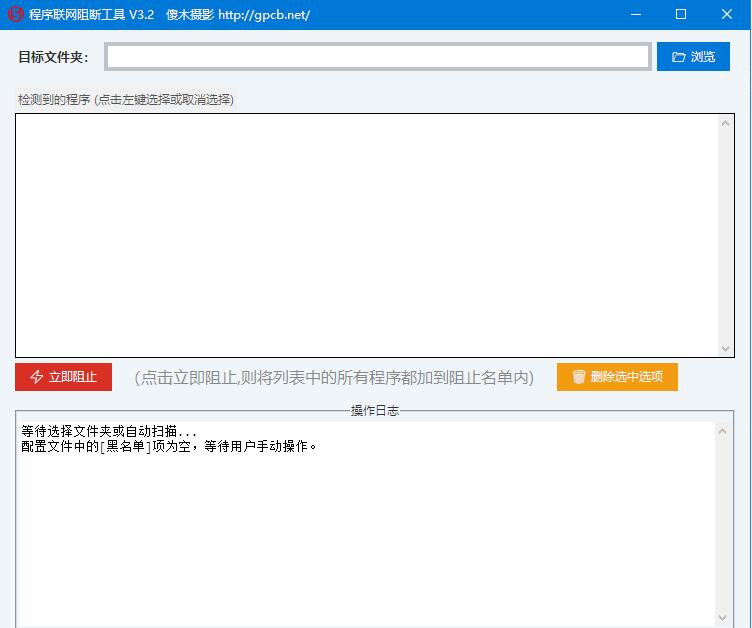
程序联网阻断工具 (v3.2) 使用说明
本工具是一款专为软件爱好者设计的 Windows 防火墙增强工具。它可以快速批量地在 Windows 防火墙中创建“出站规则”,阻断特定程序的联网请求,防止软件自动更新或泄露隐私。
一、 运行环境
- 系统要求:Windows 7 / 10 / 11。
- 权限要求:本程序必须以 管理员身份 运行(程序启动时会自动请求权限)。
- 安全提示:由于涉及修改防火墙规则,部分杀毒软件可能会拦截,请选择“允许操作”或添加信任。
二、 核心功能说明
1. 自动化扫描 (配置文件)
程序启动时会自动读取同目录下的 gpcb.net.txt 配置文件。如果文件不存在,程序会自动创建一个带模板的文件。
2. 黑名单 & 白名单机制 (重点)
您可以编辑 gpcb.net.txt 来实现全自动化操作,格式如下:
- [黑名单]:程序会扫描这些路径下的所有
.exe文件并加入列表。 [白名单]:程序会强制忽略这些路径,即使它们包含在黑名单文件夹内。
- 支持文件夹路径:该文件夹下所有程序都不会被阻断。
- 支持具体文件路径:排除某个特定的可执行文件。
配置示例:
[黑名单]
F:\Adobe                (扫描Adobe目录下所有软件)
D:\Game\test.exe        (只扫描这一个文件)

[白名单]
F:\Adobe\Creative Cloud (Adobe目录下这个文件夹里的程序不阻断)
F:\Adobe\Photoshop\Update.exe (排除这个特定的更新程序)
3. 手动选择文件夹
点击界面顶部的 “📂 浏览” 按钮,可以手动选择任意文件夹进行扫描。手动扫描同样会受到配置文件中“白名单”的过滤保护。
三、 界面操作指南
列表选择:
- 左键点击:切换选中状态(深蓝色背景表示选中)。
- 多选:您可以点击多项,或者直接按 “⚡ 立即阻止” 处理列表中所有项目。
- 右键点击:快速取消当前这一行的选中状态。
- 🗑 删除选中选项:
如果您扫描出了很多程序,但其中有几个不想处理,先选中它们,然后点击此按钮。这仅仅是将其从当前列表中移除,不会删除硬盘文件,也不会修改防火墙。 ⚡ 立即阻止:
- 如果没有勾选任何项:程序将处理列表中显示的所有程序。
- 如果有勾选项:程序仅处理您选中的那几项。
- 处理完成后,程序会自动打开 “高级安全 Windows 防火墙” 窗口,方便您查看和管理生成的规则。
四、 常见问题 (FAQ)
Q:为什么提示“规则已存在”并跳过?
A:为了提高效率,程序会检查防火墙中是否已经存在同名的阻断规则(以 Block_文件名 命名)。如果已经存在,则不再重复创建。
Q:我选错了,怎么恢复程序联网?
A:点击“立即阻止”后,程序会自动打开 Windows 防火墙设置。在“出站规则”中找到以 Block_ 开头的规则,手动删除即可恢复联网。
Q:为什么有的文件没有 .exe 也会被扫描出来?
A:本工具具备深度检测功能。即使某些程序没有后缀名,只要它的底层结构是 Windows 可执行文件(PE格式),工具就能识别并对其进行阻断。
💡 温馨提示
- 请确保配置文件
gpcb.net.txt与主程序放在同一个文件夹内。 - 版本更新:自动将载入的文件夹地址加到黑名单,如有取消选择的,自动加到白名单。
下载链接:https://abpyu.lanzoul.com/ik1sl3f48jbg
提取码:5ce1
评论 (0)