


搜索到
676
篇与
傻木
的结果
-
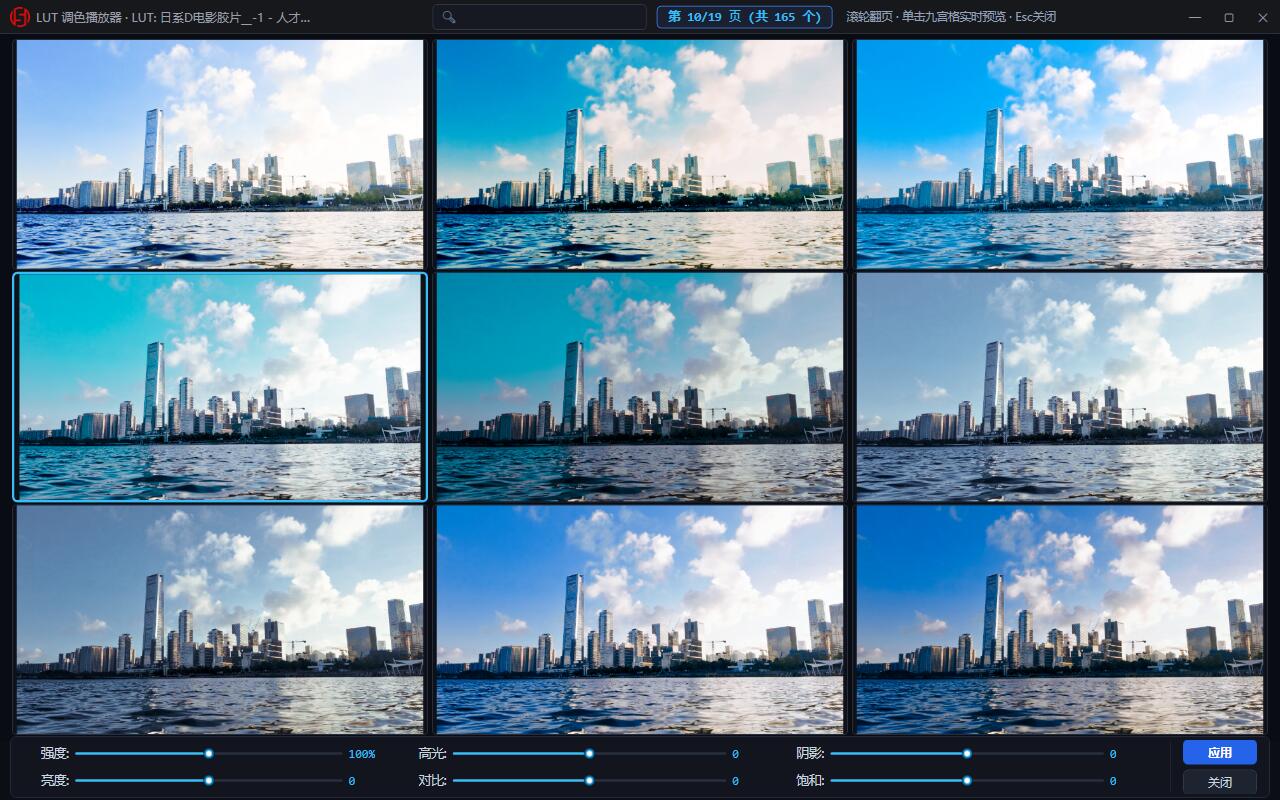
 LUTPlayer_LUT调色播放器 软件简介本软件可以直接调用3DLUTCreator 的滤镜文件3dl以及cube后缀的预设文件当然,也支持Adobe Premiere以及Blackmagic Design 等lut调色滤镜在配置文件中将滤镜文件夹指向滤镜目录即可调用播放视频时,按键盘上的S键,或者点击播放器右下角的LUT键即可看到选择界面更新,全屏播放时自动隐藏竖版指针,检测到移动时重新显示https://abpyu.lanzoul.com/iCWs249oggqb密码:3ohr更新,增加L快捷键,打开列表,可以对列表排序,可以保存,双击列表可以载入更新,净化右键菜单,非必要选项已清理更新, 已支持常见音频格式:MP3、FLAC、WAV、M4A、AAC、OGG、Opus、WMA、APE、AC3、DTS、MKA、AIFF、ALAC、AMR、AU、MID/MIDI说明:播放器支持常见图片格式,支持常见音频格式,仅为救场用,所以不提供格式关联但是允许将图片或者文件拖到播放器,还是能播放的,音频也是一样甚至于打开列表后,将图片音频视频全都拖进去,还能进行拖拽排序,并且保存列表关闭播放器后,双击列表自动载入播放,仅供救场更新,抬头以及任务栏显示正在播放第几个视频更新,增加Esc快捷键,全屏时,按一次返回窗口,1.2秒内连续按两次,退出播放器修复预设播放速度不生效的bug更新,支持字幕显示以及调整字幕参数更新,支持多音轨选择指定音轨更新,支持外挂字幕内置字幕优先显示中英对照版,次选中文UI细节优化,以及其他细节优化更新,增加~快捷键,切换窗口大小的增加发送邮件的按钮,点击后调用默认邮箱客户端发送邮件,范本写好了前提是当前系统有默认的邮件客户端,例如企业微信就能自动识别,其他的不确定更新,启动速度机智优化实测冷启动比Potplayer快几倍测试方法: 关闭播放器,双击相同的视频,调用不同的播放器,从双击到开始播放这段时间更新,按Tab键,显示当前视频以及系统相信信息更新,增加视频智能补帧,即,大多数电影24帧,直接补帧到48帧配置文件中可以自定义参数PS: 智能补帧默认开启,可以关闭.具体补帧到多少,视具体视频以及显示器而定关于智能补帧算法,各种组合的实际结果:(不是越高越好,需要参考显示器)源帧率显示器60Hz显示器120Hz显示器144Hz显示器240Hz23.976 / 2460(smoothmotion 回退)60(回退)48(×2)48(×2)2560(回退)60(回退)48(回退)50 需要 50/100Hz29.97 / 3060(×2)60(×2)48(回退)60(×2)1530(×2)30(×2)36 回退30(×2)48 及以上不开启(阈值) 修复,windows标准快捷键无效已修复,多媒体键盘自带的快捷键已可使用更新,拖放文件后,激活窗口,旧版是非激活状态更新,左上角的提示信息不再加修饰更新,支持临时组队,即:将不是连续剧的多过杂乱视频拖到播放器,临时组队为一个列表更新,快进或快退时,提示信息显示进度信息更新,任务栏标签显示进度信息修复,上一集下一集按钮显示乱码问题已修复修复,切换视频继承LUT滤镜更新,支持del或者shift+del删除正在播放的文件,都是删除到回收站更新,竖版视频全屏播放时,有个拉伸动作,以优化更新,优化置顶逻辑更新,支持播放图片,可以将整个图片文件夹拖到播放器更新,图片支持设置默认时长,也可以点击播放速度来微调更新,支持电视剧模式无缝播放下一集更新,支持EQ调整LUTPlayer 是一款专为摄影师、调色师、影视后期剪辑及视频创作者打造的商业级实时 3D LUT 视频调色播放器。底层采用现代化高性能渲染引擎与下一代 GPU 渲染管线(Direct3D 11 + gpu-next 原生硬件 3D LUT 着色器),支持在视频播放过程中无缝、零延迟实时套用 .cube 与 .3dl 调色滤镜,实现极致平滑、专业细腻的调色对比与成片预览体验。核心特性工业级 3D LUT 硬件实时渲染支持 .cube(17³ / 33³ / 65³ 等所有工业尺寸)与 .3dl 格式。GPU 硬件 Shader 直出,毫秒级即时切换,不占 CPU,彻底告别卡顿与切换黑屏。3×3 九宫格多滤镜同屏预览抓取当前播放帧作为基底,一屏同时预览 9 款滤镜的真实色彩效果。滚轮顺滑翻页,支持在顶栏根据滤镜名称即时关键词搜索。双击单格进入全窗口沉浸式大图模式:精细鉴赏单款滤镜,再次双击或单击即可秒回九宫格。专业 6 维调色控制台强度(0% ~ 200%):线性混色算法,支持从原片到浓郁滤镜的平滑渐变过渡。亮度、对比度、饱和度、高光、阴影:幅度经过专业细腻化调校,微调顺滑不失真、不爆色。双击圆点秒级重置:双击任意滑块的小圆点(Thumb),"强度"自动恢复为 100%,其余调色参数瞬间归零。PotPlayer 风格沉浸界面加载视频后可自动隐藏标题栏和底部控制栏;鼠标进入顶部/底部热区时立即显示,移出立即隐藏。上下栏以覆盖方式显示,不挤压视频、不产生黑边;全屏顶部同样可唤出标题和窗口按钮。窗口支持四边及四角按视频比例缩放、拖动画面移动、靠近屏幕或任务栏自动吸附。即时原片对比无论在主播放界面还是滤镜库中,按住 N 或 \ 即可瞬间查看无滤镜原片,松开立即还原。默认 LUT 与五组快捷预设打开视频可自动套用默认 LUT,以及预设的强度、亮度、对比度、饱和度、阴影和高光。支持 A~E 五组独立预设,按 1~5 或 A~E 即时切换。实用播放功能右键可选择多音轨;鼠标侧键前进/后退 10 秒;所有主要快捷操作均在视频左上角显示提示。标题显示视频文件名与当前 LUT;图钉按钮可切换窗口置顶。快速上手与操作指南1. 打开视频拖拽打开:将任意主流格式视频(MP4, MOV, MKV, AVI, FLV, WMV, WebM, TS, M2TS 等)直接拖入播放器窗口。快捷键打开:按键盘字母键 O 或组合键 Ctrl + O,调出文件对话框选择视频。命令行 / 双击关联打开:支持在 Windows 中右键视频选择"打开方式"关联 LUTPlayer.exe 双击直接启动。2. 载入滤镜库 (九宫格)按键调出:在播放或暂停状态下,按字母键 S 或点击右下角的 LUT 按钮。顶栏搜索:在顶部中央搜索框输入名称(如 日系、胶片、Log),九宫格列表实时过滤。翻页浏览:在九宫格区域滑动鼠标滚轮进行上下翻页。单选应用:单击单元格:高亮选中并在底层实时预览;双击单元格:进入全窗口沉浸大图精细预览;点击"应用":将选中的 LUT 及其调色参数永久生效至视频主画面,并退出滤镜库;点击"关闭":直接关闭滤镜库返回视频主画面(快捷键 Esc 同样可退出)。3. 原片对比 (Bypass)键盘按住 N 或 \:画面立即显示原片,松开恢复当前调色。松开按键:瞬间切回当前 LUT 与调色参数效果。也可以通过鼠标按住控制栏上的 [按住对比原片] 按钮进行对比。常用播放控制快捷键速查表功能分类快捷键功能详细说明播放 / 暂停Space(空格)或 K播放与暂停切换(全局最高优先级拦截,杜绝焦点丢失)全屏切换Enter(回车)、F、鼠标中键或双击画面进入 / 退出全屏退出 / 取消Esc退出全屏模式 / 关闭滤镜库九宫格普通快退 / 快进← / →(方向键)每次跳转 5 秒长程快退 / 快进Shift + ← / Shift + →每次跳转 30 秒快捷快退/快进Ctrl + ← / Ctrl + →每次跳转 10 秒鼠标侧键快退 / 快进鼠标后退键 / 前进键每次跳转 10 秒逐帧步进Q / W(兼容 , / .)上一帧 / 下一帧音量调节↑ / ↓(方向键)或 鼠标滚轮音量每次调整 ±5%(支持 0%~500% 超额放大)并弹出提示气泡静音切换M一键静音 / 恢复原音量播放倍速调节Z / X播放速度减慢 / 加快 0.1x倍速重置R恢复为 1.0x 正常播放速度返回开头Backspace(退格键)返回视频起始位置区间循环[ 设置起点,] 设置终点设置完成后持续循环播放该片段跳转开头 / 结尾Home / End一键跳转至视频最开头 / 最末尾默认 LUT数字键 0切换到配置文件中的默认 LUT 与调色参数LUT 快捷预设1~5 或 A~E切换配置文件中的 A~E 五组 LUT 与调色参数滤镜库控制S打开 / 关闭 3D LUT 滤镜库九宫格面板原片对比N 或 \按住临时显示无滤镜原画,松开恢复当前调色打开文件O 或 Ctrl + O打开视频文件选择对话框拍摄快照 (截图)Ctrl + S 或 Alt + S截取当前渲染画面的高质量原帧 JPG 图片并在左上角提示移动窗口按住视频画面拖动移动播放器;靠近屏幕边缘或任务栏时自动吸附右键快捷菜单鼠标右键单击唤出右键菜单(快速控制滤镜、倍速、锐度、音频轨、授权等)配置文件 LUT.ini 说明程序同级目录下的 LUT.ini 文件可自定义软件的初始运行行为:[LUT] ; 滤镜目录完整路径(填写后从此路径递归读取所有 .cube 与 .3dl 文件) ; 留空时使用程序目录下的 Presets 文件夹;已填写滤镜目录时不会创建或使用该文件夹 滤镜目录=F:\3D LUT Creator\Presets ; 截图保存路径(留空时默认保存至桌面) 截图保存目录= ; 启动默认音量 (0~500,例如 35 代表 35%;播放中调节不会写回本文件) 默认音量=35 ; 启动默认播放速度(1.0 为 1x,1.5 为 1.5x;播放中调节不会写回本文件) 默认播放速度=1.0 ; 默认锐度等级 (0: 柔和, 1: 标准, 2: 锐利, 3: 极锐) 默认锐度=2 ; 自动隐藏标题栏和底部控制栏(1 开启,0 关闭) 自动隐藏控制栏=1 ; 启动时窗口置顶(也可点击标题栏图钉切换) 窗口置顶=1 ; 打开视频时自动加载的默认 LUT,必须填写绝对路径 默认滤镜路径=F:\LUT\默认.cube 默认滤镜强度=100 默认滤镜亮度=0 默认滤镜对比度=10 默认滤镜饱和度=0 默认滤镜阴影=5 默认滤镜高光=-5 ; A 预设;B~E 使用相同的中文字段 预设A路径=F:\LUT\胶片.cube 预设A强度=80 预设A亮度=0 预设A对比度=12 预设A饱和度=-5 预设A阴影=8 预设A高光=-8滤镜目录自动扫描:只要将摄影师的预设包(支持多层子文件夹分类)放入指定目录,启动时会自动建立索引树并在九宫格中整齐呈现。启动默认值:默认音量、默认播放速度、默认锐度 只在启动时读取,播放中的调整不会写回。预设路径:默认滤镜路径、预设A路径~预设E路径 必须填写 .cube 或 .3dl 文件的绝对路径;留空表示不启用。预设参数:每组均支持强度、亮度、对比度、饱和度、阴影和高光。常见问题与解答 (FAQ)Q:为什么调色滑块移动很轻微,画面就有变化?A:3D LUT 是全局非线性色彩空间变换,新版已将各滑块幅度做了精细化微缩限制(亮度 0.25、对比度 0.40、饱和度 0.50、阴影高光 0.20),微调极为顺滑。若需恢复默认值,直接双击滑块的小圆点即可瞬间重置。Q:播放时标题栏或控制栏怎么不见了?A:启用 自动隐藏控制栏=1 后,鼠标移到顶部显示标题栏,移到底部显示控制栏,移出热区立即隐藏。未打开视频时不会自动隐藏。Q:截屏快照保存在哪里?A:按 Ctrl + S 或 Alt + S 截取当前帧,保存到截图保存目录(留空为桌面),完成后在视频左上角提示。版权与授权出品方:傻木摄影官方网址:https://gpcb.net/商业授权用户享有全功能专属技术支持及后续版本持续升级服务。赠送海量 LUT 预设:https://pan.baidu.com/s/1gYaO-_Ta9vIsNA-DnMfWDA?pwd=gpcb使用说明:下载预设后,解压至任意目录,并在 LUT.ini 配置文件中填写该目录地址,即可调用预设。产品信息提供 72 小时全功能试用。授权费用:88 元(单机许可)。建议试用后,符合自己要求再购买许可,已提供72小时全功能试用付款后概不退款确定购买后,将硬件码发送到 abpyu@139.com
 -
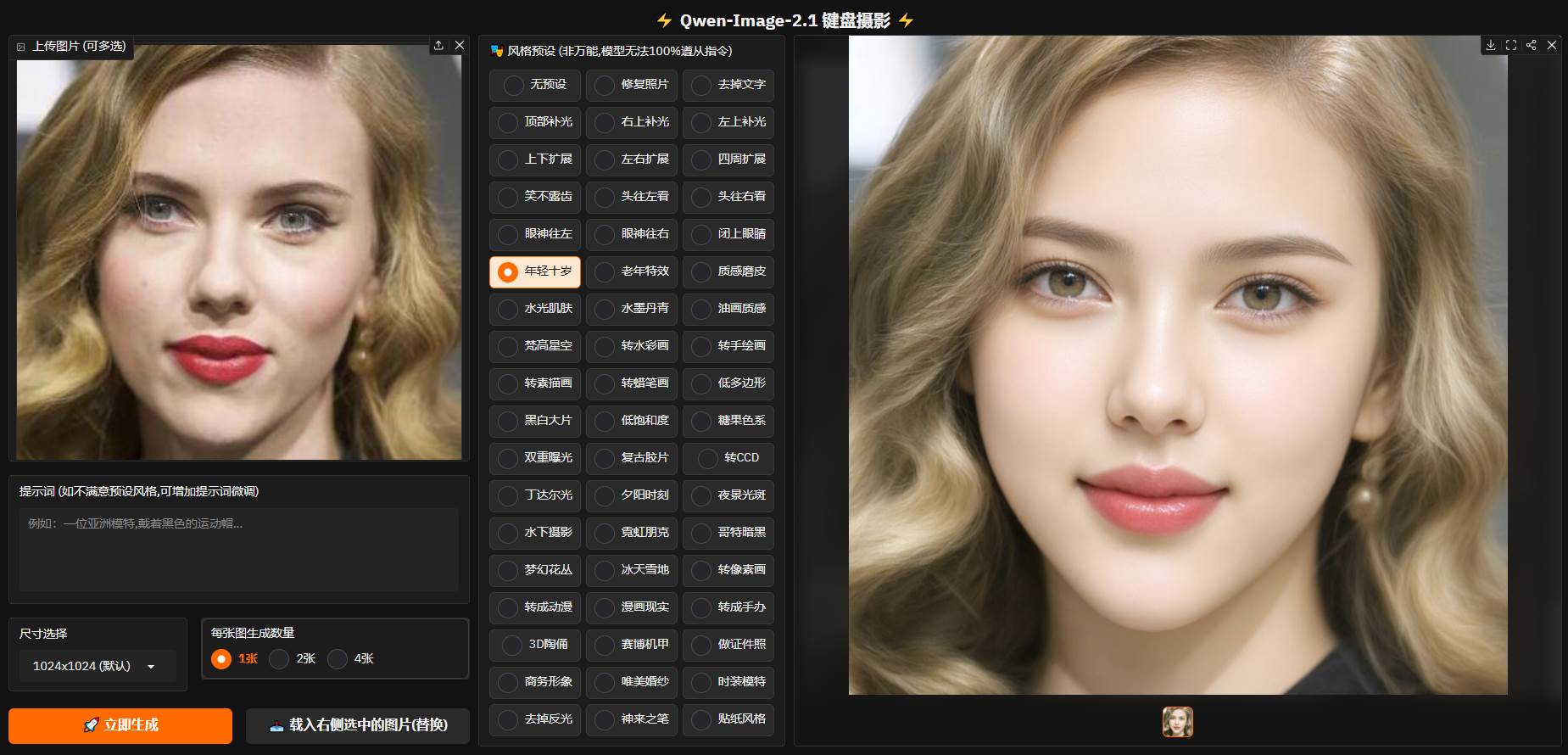
Qwen-Image-2.1_文生图_编辑图片 Qwen-Image-2.1 文生图 / 图片编辑显卡兼容与安装说明适配范围:2系到5系显卡,解压即用,免安装。最新V5版 针对 Quadro P5000、RTX 2060 等老显卡已做优化,现在也能顺利运行了。需要注意的是,老显卡不支持新的加速器,出图速度会偏慢。链接: https://pan.baidu.com/s/1oyIJfs_3lqERv-S3tZ8iRg?pwd=gpcb已更新 V2 版,程序经过优化,可根据实际显存大小和任务需求动态调整显存占用,目前 8GB 显卡即可流畅运行。安装步骤: 请下载原始懒人包后,将本补丁解压到项目根目录中,然后运行补丁版即可。实测 6GB 显存即可出图,效率会略低一些——由于显存不足,模型会在显存与内存之间根据实际需求动态调换。功能特性这次千问的新模型,还是有点东西的。效果看起来相当不错,量化之后 6GB 显卡也能玩。一键懒人包 10.5GB 大小,目前应该是最小体积的一款了。自带大量预设,到手解压即用(本站以效率优先,最低 6GB 显卡即可)。集成了四百多个提示词,点击提示词即可直接植入编辑框。文生图: 不上传参考图,只填写提示词图片编辑: 上传参考图,可对图片进行编辑修改,例如美颜等多图支持: 可同时上传多张参考图运行注意事项NET8 运行库: 如果不能运行,请按照提示安装 NET8 运行库。显存占用提醒: 加载参考图会极大推高显存占用,图片理解模型约需 5GB 显存。
-
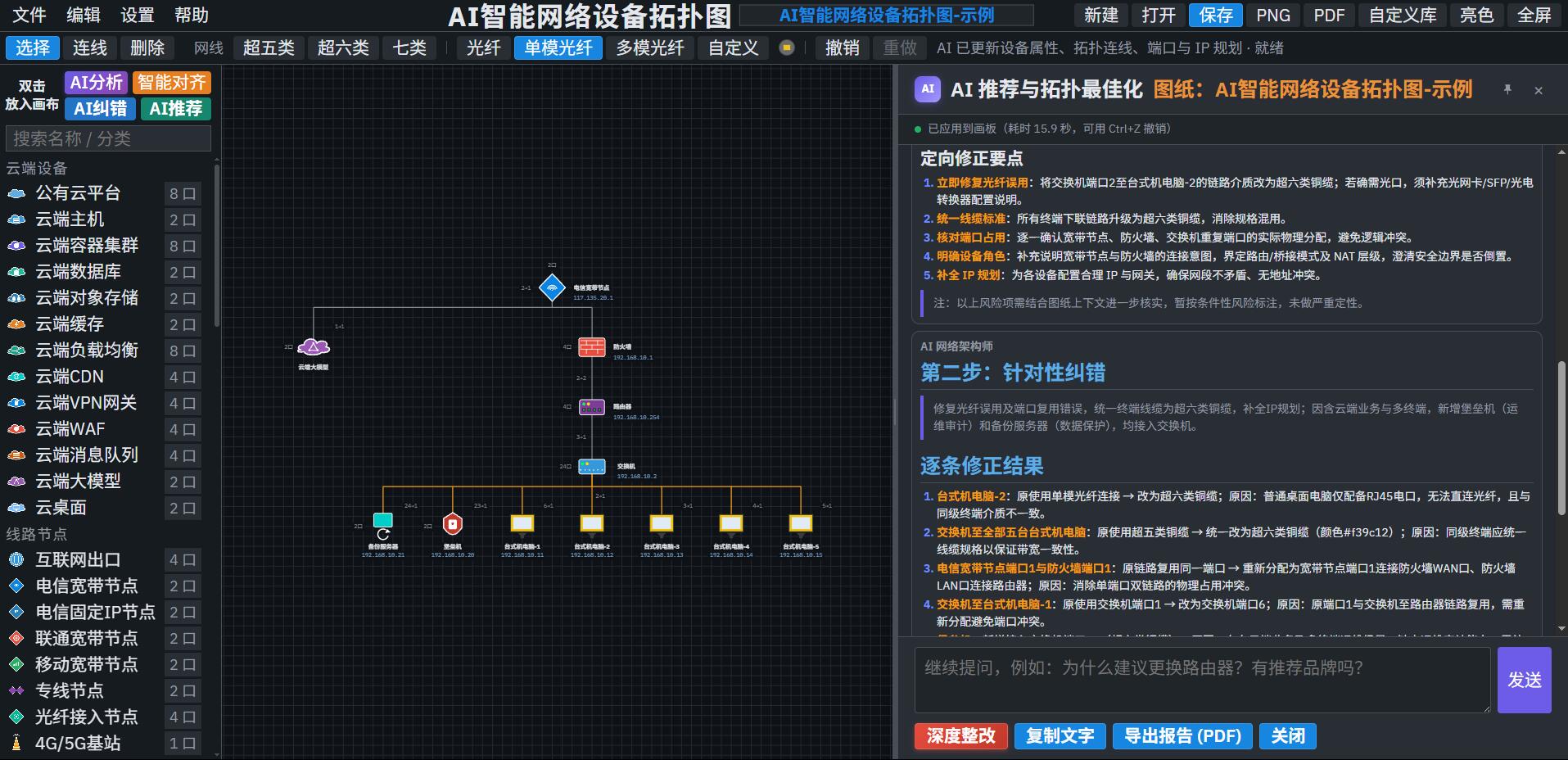
AI网络设备拓扑图设计工具 网络设备拓扑图设计工具模型使用的5090显卡加载的 Ornith-1.5-35B-A3B 速度快,不限token数,但是智商有限可以接入其他家的模型,提高纠错能力更新,数据保存到sqlite数据库中更新,支持用户管理,设置界面归纳到管理员界面,默认不支持新用户注册网页上画的图纸,重要的,请自己导出josn文件,或者导出pdf更新,用户隔离,A用户画的图不会被B用户看见更新,支持自定义AI大模型更新,支持有偿私有化部署更新AI优化等细节关于私有化部署的,平台不限,windows或者其他系统均可,优先win系统可以增加用户管理等基本功能,当前版本实际已有简单的用户管理,只不过隐藏了可以根据具体需求再开发大版本更新更新,AI对话区可以收起,鼠标扫过右侧自动展开报告页面支持MD格式,针对AI给出的表格做了优化支持AI纠错,点击一下按钮,全自动分析并自动修改错误支持AI推荐,根据当前图纸方案,查缺补漏,例如在合适的节点增加堡垒机各面板的pdf输出做了优化,以及其他细节优化目前市面上没有此类产品,独一份更新上线了 AI 智能分析功能——画好拓扑图后,点击AI分析,自动生成简要报告;如需更详尽的分析,可点击「重新分析(深度整改)」生成更详细报告。整改报告支持导出为 PDF。另外,我画了一个错误的示例,用来做AI分析的,请勿当真.点击打开按钮就能看到示例图了这是一款面向安防、机房方案设计的网页画图工具,让你直接在浏览器里绘制专业拓扑图:从设备库拖入交换机、路由器、电脑、监控等设备,连上线、标注端口等等,保存后即可导出图片或 PDF,直接嵌入方案文档。点我开始画图能做什么丰富设备库:内置云端、线路、网络、本地、监控等设备,支持搜索与自定义批量生成:电脑、交换机、摄像头等一次可放置多台灵活连线:直角折线,铜缆 / 光纤可选,自动占用空闲端口智能对齐:交换机在上、电脑在下平行排列,走线尽量不相交智能避让:名称、端口、连线标注自动躲开线条,图面更清爽便捷管理:保存到服务器,导出 PNG / JPG / PDF高效编辑:撤销重做不限步数,支持亮色 / 暗色主题与全屏模式五步会用1. 放入设备从左侧设备库双击即可放入画布。需要多台时,双击设备后填写数量即可批量生成。2. 连线点击「连线」按钮,先点选源设备,再点选目标设备;再次连线时需重新选择源设备。3. 移动在「选择」模式下可拖动设备:空白处左键拖拽框选多台,右键拖拽平移画布,滚轮缩放视图。4. 对齐连线完成后点击橙色「智能对齐」按钮;若不满意,撤销即可重排。5. 保存修改标题后点击「保存」,右上角可导出 PNG 或 PDF 文件。常用操作改名称 / IP / 端口:双击设备改网线类型、两端端口:双击连线看全图:双击画布空白处保存 / 另存 / 打开:Ctrl+S Ctrl+Shift+S Ctrl+O撤销 / 删除:Ctrl+Z Delete示例图纸只能另存,无法覆盖或删除。打开浏览器即可使用,图纸保存在服务器;需要带走文件时,请使用「下载 JSON」功能。
-
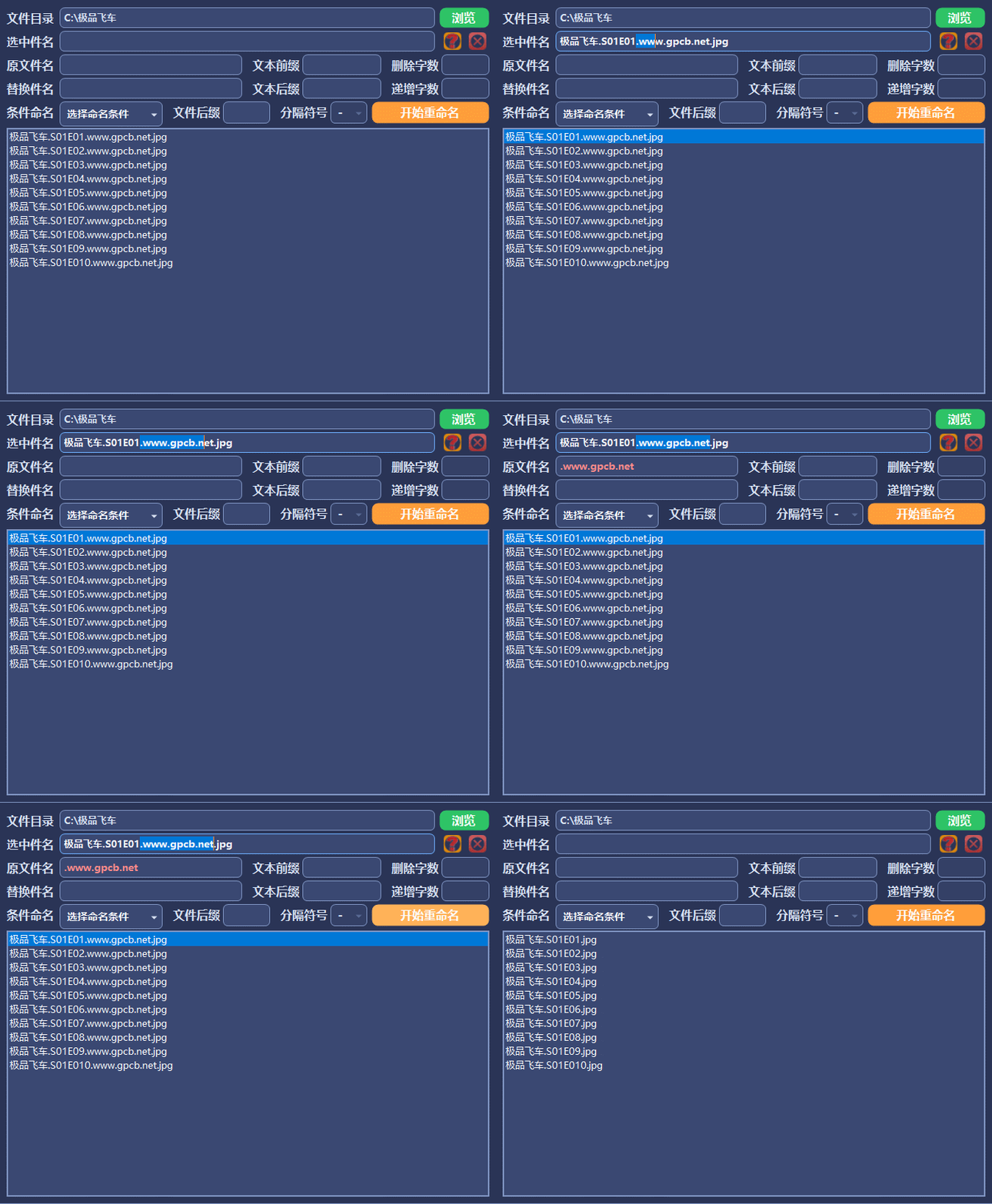
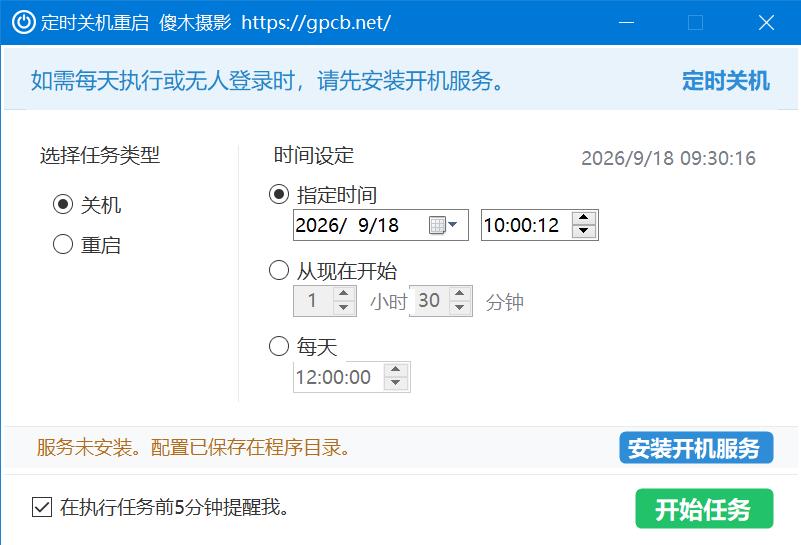
傻木摄影_文件批量重命名 傻木摄影_文件批量重命名 · 使用说明更新,增加隐藏功能在文本前缀输入30,可以过滤文件名长度大于等于30字的,输入0,取消过滤器窗口可以手动调整大小了细节优化隐藏功能:在文本前缀编辑框内输入注册右键 或 加入右键 把「批量重命名」加入系统右键 在文本前缀编辑框内输入卸载右键 或 删除右键 从系统中移除该右键 为保持右键简洁(大多数时候选择单文件点右键不会需要批量重命名)因此,单选文件不会弹出批量重命名,只有选择两个或以上文件点击右键才会弹出批量重命名菜单右键召唤出来的程序,会自动加载当前文件夹的路径载入文件夹后点击左上角的文件目录,可以打开载入的这个目录本工具最大的优点,改文件名几乎不用输入文字,点击文件列表,复制文件名自动粘贴到对应编辑框中,非常适合懒人使用本工具用来批量修改同一个文件夹里的文件名。一次可连续做多步:删字、加序号、替换文字、加前缀/后缀、改扩展名。运行需要安装 .NET 8 桌面运行库(.NET 8 Desktop Runtime)。1. 界面说明窗口无边框。在空白浅蓝处按住鼠标可拖动。控件作用文件目录要处理的文件夹路径浏览选择文件夹选中件名当前在列表里点中的文件名,方便划词原文件名要被替换掉的那段文字替换件名替换成的新文字文本前缀加在文件名最前面文本后缀加在扩展名前面(不是改扩展名)删除字数「左起/右起删除」时要删几个字递增字数「数字递增」时的起始数字条件命名特殊规则:左起删除 / 右起删除 / 数字递增文件后缀改扩展名,请带点,例如 .jpg分隔符号「数字递增」时数字和文件名之间的符号开始重命名按当前填写的规则执行下方列表当前目录下的文件(按 1、2、10 这种自然顺序)2. 基本流程点 浏览,选出照片所在文件夹;或从资源管理器右键进入(需先注册右键,见第 7 节)。下方列表会列出该目录中的全部文件。目录里的文件若在资源管理器中被改名、增减,列表会自动刷新。按需要填写规则(见第 4、5 节)。点橙色 开始重命名。完成后,规则框会清空,列表按新文件名重新列出。未选择目录时,开始重命名不可用。3. 划词用法(核心习惯)本工具按「选中即复制、点进即粘贴」设计,改一段文件名时一般不用 Ctrl+C / Ctrl+V。在列表里点一个文件,「选中件名」会填入该文件名,同时清空剪贴板。在「选中件名」里用鼠标划出要改的那一段:自动复制,并写入 原文件名。再点进 替换件名:若剪贴板有字,会自动填入并清空剪贴板。把内容改成你要的新文字即可。点 开始重命名,目录里所有文件中的这段文字都会被替换。其它会「点进去就粘贴并清空剪贴板」的框:原文件名、替换件名、文本前缀、文本后缀、文件后缀、删除字数、递增字数在这些框里划选一段文字,会自动复制到剪贴板。另外:在 文件目录 里划选路径,会复制,并写入 替换件名。在 文件目录 上右键,用资源管理器打开该文件夹。4. 常规改名(最常用)条件命名保持「选择命名条件」,然后按需填写。点开始重命名后,对每个文件按下面方式生成新名:文本前缀 + (把文件名里的「原文件名」换成「替换件名」) + 文本后缀紧贴扩展名前面说明:「原文件名」为空时,不做替换,其它项仍生效。替换区分大小写,会替换全部匹配。文本后缀加在 .jpg 这类扩展名前面。例如 IMG_001.jpg + 后缀 _精修 → IMG_001_精修.jpg。文件名里若写了 [编号],会按列表顺序换成 1、2、3…(从 1 起)。文件后缀若填写(如 .jpg),会再单独改一遍扩展名。请带上点号。可一次填多项,会按第 6 节的顺序连续执行。5. 条件命名左起删除字符在「删除字数」里填数字,例如 3。从完整文件名(含扩展名)左边删掉这么多个字。例:ABC婚礼01.jpg 删 3 → 婚礼01.jpg右起删除字符从主文件名(不含扩展名)右边删字,扩展名保留。例:婚礼01备份.jpg 删 2 → 婚礼01.jpg数字递增命名在「递增字数」填起始数字,用「分隔符号」隔开,加到文件名最前面。每个文件数字加 1。列表按自然顺序处理。例:起始 1,分隔 -,文件 婚礼.jpg、跟拍.jpg → 1-婚礼.jpg、2-跟拍.jpg分隔符号可选:- + _ = . ( ) ^ ~ @ # $ % &注意: 选用以上三种条件,并且「删除字数」或「递增字数」已填写时,点开始重命名会先清空文本前缀、文本后缀、原文件名、替换件名、文件后缀,再执行该条件。避免和常规替换混在一起。6. 一次点击的执行顺序点 开始重命名 后,按这个顺序处理(符合条件的步骤才会做):条件 = 左起删除,且删除字数非空 → 从左边删字条件 = 右起删除,且删除字数非空 → 从主名右边删字条件 = 数字递增,且递增字数非空 → 数字 + 分隔符 + 文件名目录有效 → 再做一遍常规:前缀、替换、文本后缀、[编号]文件后缀非空 → 改扩展名某一步得到的新名若与旧名相同、新名为空、含非法字符、或目标文件已存在,则该文件这一步会跳过。7. 列表与文件操作单击:文件名填入「选中件名」双击:用系统默认程序打开该文件右键:打开 / 删除(删除后列表刷新)排序为自然序:1.jpg、2.jpg、10.jpg,不会排成 1、10、2只处理当前目录下的文件,不进入子文件夹。8. 常见用法示例只替换一段文字 列表点文件 → 在选中件名里划出 IMG_ → 点替换件名,改成 婚礼_ → 开始重命名。统一加前缀 文本前缀填 2024_,其它不填 → 开始重命名。扩展名前加说明 文本后缀填 _选片:001.jpg → 001_选片.jpg。改成统一扩展名 文件后缀填 .jpg。去掉文件名开头几位相机编号 条件命名选「左起删除字符」,删除字数填 4。按顺序编号 条件命名选「数字递增命名」,递增字数填 1,分隔符号选 -。9. 注意改的是文件名,不是文件内容;请先确认选对了文件夹。目标名已存在时,该文件不会被覆盖。新文件名不能包含 \ / : * ? " < > | 等系统禁止字符。程序不会记住窗口位置,每次启动都在屏幕左右居中、略靠上。未注册右键时,资源管理器里不会出现「批量重命名」。软件回复刷新,可见下载链接隐藏内容,请前往内页查看详情
-
-
-
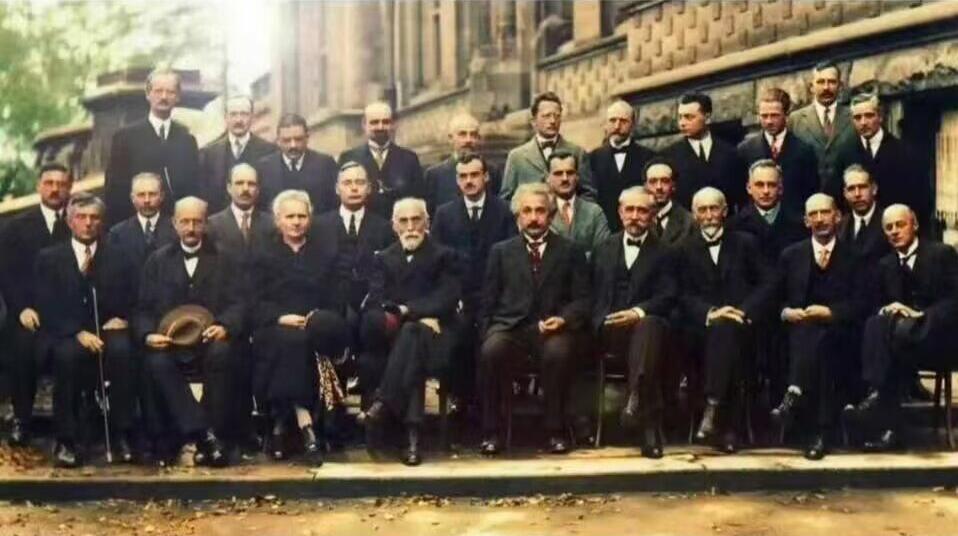
最牛B的照片 这是1927 年第五届索尔维会议(布鲁塞尔)的彩色修复合影这张照片被称为物理学史上最豪华的一张合影,主题是量子的本质,是量子力学大辩论的名场面。基础信息时间:1927 年 10 月地点:比利时布鲁塞尔会议全称:索尔维国际物理会议参会一共 29 位顶尖学者,其中 17 人获得诺贝尔奖核心人物(从照片前排重点)前排中间:阿尔伯特・爱因斯坦(相对论创立者)爱因斯坦左侧:玛丽・居里(居里夫人),照片里唯一女性,同时拿下诺贝尔物理奖、化学奖居里夫人左边:马克斯・普朗克,量子论开创者普朗克旁边:亨德里克・洛伦兹后排还有:尼尔斯・玻尔、薛定谔、海森堡、狄拉克、泡利等量子力学奠基人这场会议的故事本次会议的核心大戏:爱因斯坦 vs 玻尔的世纪论战。爱因斯坦不断抛出思想实验,试图证明量子力学存在漏洞;玻尔带领哥本哈根学派一一反驳,这次辩论深刻塑造了我们今天对量子世界的理解。补充:原图是黑白照片,现在流传的彩色版本是后人上色修复的。 索尔维会议由比利时实业家索尔维资助,专门邀请全球顶尖科学家集中讨论前沿难题。前排(坐着,左→右)欧文・朗缪尔 Irving Langmuir(诺贝尔化学奖)马克斯・普朗克 Max Planck(量子论奠基人,诺贝尔物理奖)玛丽・居里(居里夫人) Marie Curie(物理、化学双诺奖)亨德里克・洛伦兹 Hendrik Lorentz(诺贝尔物理奖)阿尔伯特・爱因斯坦 Albert Einstein(相对论,诺贝尔物理奖)保罗・朗之万 Paul Langevin夏尔 - 欧仁・居伊 Charles-Eugène Guye查尔斯・汤姆逊・里斯・威尔逊 C.T.R. Wilson(云室发明者,诺贝尔物理奖)欧文・威廉斯・理查森 Owen Willans Richardson(诺贝尔物理奖)中排(站立中间层,左→右)彼得・德拜 Peter Debye(诺贝尔化学奖)马丁・努森 Martin Knudsen威廉・劳伦斯・布拉格 William Lawrence Bragg(X 射线晶体学,诺奖,最年轻诺奖得主之一)亨德里克・安东尼・克拉默斯 Hendrik Anthony Kramers保罗・狄拉克 Paul Dirac(量子力学,诺贝尔物理奖)阿瑟・康普顿 Arthur Compton(康普顿效应,诺贝尔物理奖)路易・德布罗意 Louis de Broglie(物质波,诺贝尔物理奖)马克斯・玻恩 Max Born(量子力学,诺贝尔物理奖)尼尔斯・玻尔 Niels Bohr(哥本哈根学派领袖,诺贝尔物理奖)后排(最后面站立,左→右)奥古斯特・皮卡德 Auguste Piccard埃米尔・亨里奥特 Émile Henriot保罗・埃伦费斯特 Paul Ehrenfest爱德华・赫尔岑 Edouard Herzen泰奥菲尔・德・唐德 Théophile de Donder埃尔温・薛定谔 Erwin Schrödinger(薛定谔方程,诺贝尔物理奖)埃米尔・费尔沙费尔特 Émile Verschaffelt沃尔夫冈・泡利 Wolfgang Pauli(泡利不相容原理,诺贝尔物理奖)维尔纳・海森堡 Werner Heisenberg(不确定性原理,诺贝尔物理奖)拉尔夫・霍华德・福勒 Ralph Howard Fowler莱昂・布里渊 Léon Brillouin
-
网站版权本人所有,你要有本事,盗版不究。 sam@gpcb.net