



软件简介
本软件可以直接调用3DLUTCreator 的滤镜文件3dl以及cube后缀的预设文件
当然,也支持Adobe Premiere以及Blackmagic Design 等lut调色滤镜
在配置文件中将滤镜文件夹指向滤镜目录即可调用
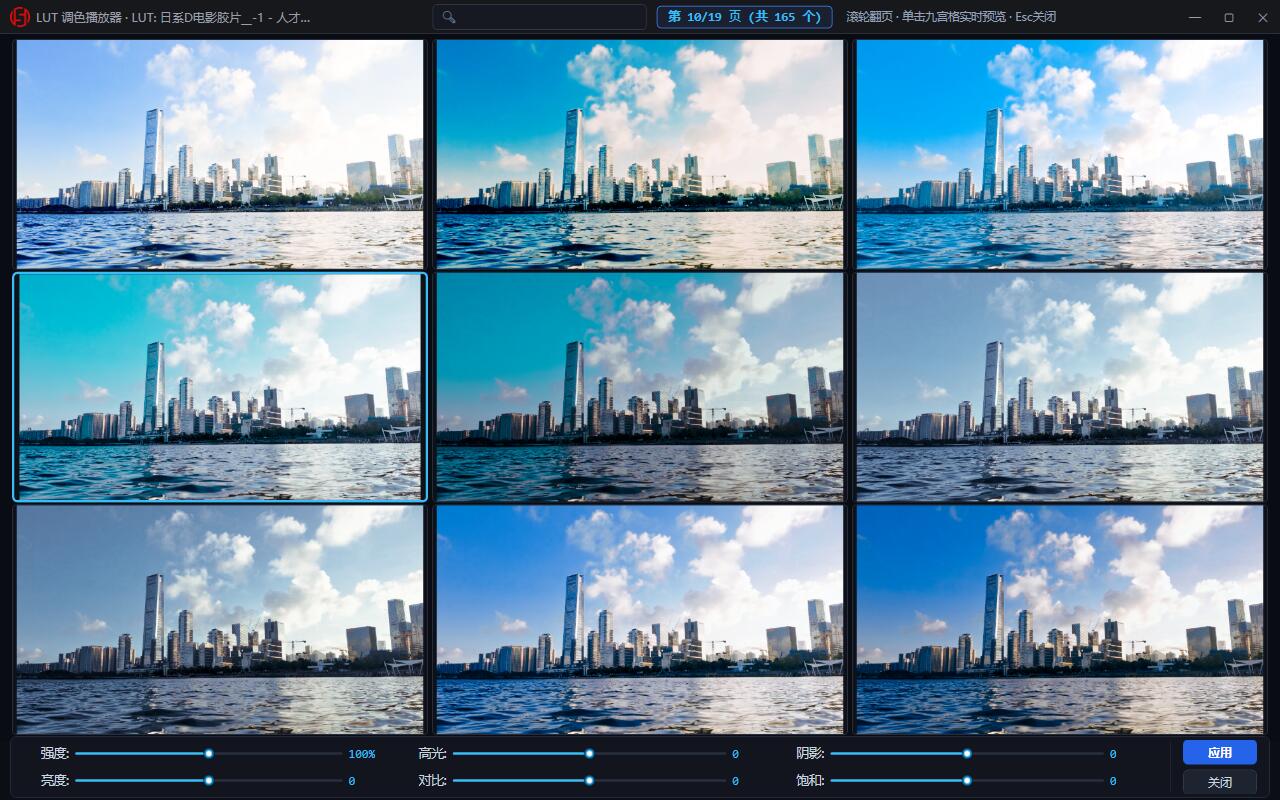
播放视频时,按键盘上的S键,或者点击播放器右下角的LUT键即可看到选择界面
更新,全屏播放时自动隐藏竖版指针,检测到移动时重新显示
https://abpyu.lanzoul.com/iCWs249oggqb
密码:3ohr
更新,增加L快捷键,打开列表,可以对列表排序,可以保存,双击列表可以载入
更新,净化右键菜单,非必要选项已清理
更新, 已支持常见音频格式:MP3、FLAC、WAV、M4A、AAC、OGG、Opus、WMA、APE、AC3、DTS、MKA、AIFF、ALAC、AMR、AU、MID/MIDI
说明:播放器支持常见图片格式,支持常见音频格式,仅为救场用,所以不提供格式关联
但是允许将图片或者文件拖到播放器,还是能播放的,音频也是一样
甚至于打开列表后,将图片音频视频全都拖进去,还能进行拖拽排序,并且保存列表
关闭播放器后,双击列表自动载入播放,仅供救场
更新,抬头以及任务栏显示正在播放第几个视频
更新,增加Esc快捷键,全屏时,按一次返回窗口,1.2秒内连续按两次,退出播放器
修复预设播放速度不生效的bug
更新,支持字幕显示以及调整字幕参数
更新,支持多音轨选择指定音轨
更新,支持外挂字幕
内置字幕优先显示中英对照版,次选中文
UI细节优化,以及其他细节优化
更新,增加~快捷键,切换窗口大小的
增加发送邮件的按钮,点击后调用默认邮箱客户端发送邮件,范本写好了
前提是当前系统有默认的邮件客户端,例如企业微信就能自动识别,其他的不确定
更新,启动速度机智优化
实测冷启动比Potplayer快几倍
测试方法: 关闭播放器,双击相同的视频,调用不同的播放器,从双击到开始播放这段时间
更新,按Tab键,显示当前视频以及系统相信信息
更新,增加视频智能补帧,即,大多数电影24帧,直接补帧到48帧
配置文件中可以自定义参数
PS: 智能补帧默认开启,可以关闭.具体补帧到多少,视具体视频以及显示器而定
关于智能补帧算法,各种组合的实际结果:(不是越高越好,需要参考显示器)
| 源帧率 | 显示器60Hz | 显示器120Hz | 显示器144Hz | 显示器240Hz |
|---|---|---|---|---|
| 23.976 / 24 | 60(smoothmotion 回退) | 60(回退) | 48(×2) | 48(×2) |
| 25 | 60(回退) | 60(回退) | 48(回退) | 50 需要 50/100Hz |
| 29.97 / 30 | 60(×2) | 60(×2) | 48(回退) | 60(×2) |
| 15 | 30(×2) | 30(×2) | 36 回退 | 30(×2) |
| 48 及以上 | 不开启(阈值) |
修复,windows标准快捷键无效已修复,多媒体键盘自带的快捷键已可使用
更新,拖放文件后,激活窗口,旧版是非激活状态
更新,左上角的提示信息不再加修饰
更新,支持临时组队,即:将不是连续剧的多过杂乱视频拖到播放器,临时组队为一个列表
更新,快进或快退时,提示信息显示进度信息
更新,任务栏标签显示进度信息
修复,上一集下一集按钮显示乱码问题已修复
修复,切换视频继承LUT滤镜
更新,支持del或者shift+del删除正在播放的文件,都是删除到回收站
更新,竖版视频全屏播放时,有个拉伸动作,以优化
更新,优化置顶逻辑
更新,支持播放图片,可以将整个图片文件夹拖到播放器
更新,图片支持设置默认时长,也可以点击播放速度来微调
更新,支持电视剧模式无缝播放下一集
更新,支持EQ调整
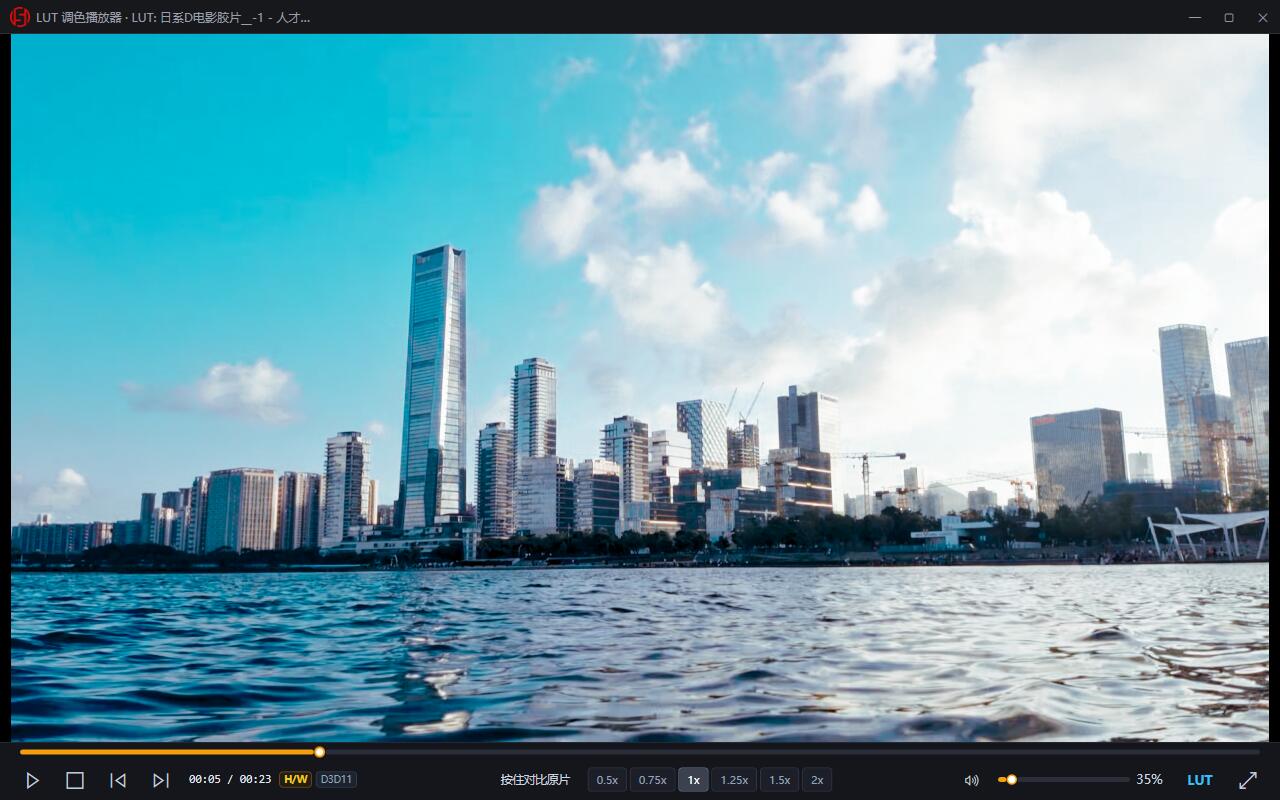
LUTPlayer 是一款专为摄影师、调色师、影视后期剪辑及视频创作者打造的商业级实时 3D LUT 视频调色播放器。底层采用现代化高性能渲染引擎与下一代 GPU 渲染管线(Direct3D 11 + gpu-next 原生硬件 3D LUT 着色器),支持在视频播放过程中无缝、零延迟实时套用 .cube 与 .3dl 调色滤镜,实现极致平滑、专业细腻的调色对比与成片预览体验。
核心特性
工业级 3D LUT 硬件实时渲染
- 支持
.cube(17³ / 33³ / 65³ 等所有工业尺寸)与.3dl格式。 - GPU 硬件 Shader 直出,毫秒级即时切换,不占 CPU,彻底告别卡顿与切换黑屏。
3×3 九宫格多滤镜同屏预览
- 抓取当前播放帧作为基底,一屏同时预览 9 款滤镜的真实色彩效果。
- 滚轮顺滑翻页,支持在顶栏根据滤镜名称即时关键词搜索。
- 双击单格进入全窗口沉浸式大图模式:精细鉴赏单款滤镜,再次双击或单击即可秒回九宫格。
专业 6 维调色控制台
- 强度(0% ~ 200%):线性混色算法,支持从原片到浓郁滤镜的平滑渐变过渡。
- 亮度、对比度、饱和度、高光、阴影:幅度经过专业细腻化调校,微调顺滑不失真、不爆色。
- 双击圆点秒级重置:双击任意滑块的小圆点(Thumb),"强度"自动恢复为 100%,其余调色参数瞬间归零。
PotPlayer 风格沉浸界面
- 加载视频后可自动隐藏标题栏和底部控制栏;鼠标进入顶部/底部热区时立即显示,移出立即隐藏。
- 上下栏以覆盖方式显示,不挤压视频、不产生黑边;全屏顶部同样可唤出标题和窗口按钮。
- 窗口支持四边及四角按视频比例缩放、拖动画面移动、靠近屏幕或任务栏自动吸附。
即时原片对比
- 无论在主播放界面还是滤镜库中,按住
N或\即可瞬间查看无滤镜原片,松开立即还原。
默认 LUT 与五组快捷预设
- 打开视频可自动套用默认 LUT,以及预设的强度、亮度、对比度、饱和度、阴影和高光。
- 支持 A~E 五组独立预设,按
1~5或A~E即时切换。
实用播放功能
- 右键可选择多音轨;鼠标侧键前进/后退 10 秒;所有主要快捷操作均在视频左上角显示提示。
- 标题显示视频文件名与当前 LUT;图钉按钮可切换窗口置顶。
快速上手与操作指南
1. 打开视频
- 拖拽打开:将任意主流格式视频(MP4, MOV, MKV, AVI, FLV, WMV, WebM, TS, M2TS 等)直接拖入播放器窗口。
- 快捷键打开:按键盘字母键
O或组合键Ctrl + O,调出文件对话框选择视频。 - 命令行 / 双击关联打开:支持在 Windows 中右键视频选择"打开方式"关联
LUTPlayer.exe双击直接启动。
2. 载入滤镜库 (九宫格)
- 按键调出:在播放或暂停状态下,按字母键
S或点击右下角的LUT按钮。 - 顶栏搜索:在顶部中央搜索框输入名称(如
日系、胶片、Log),九宫格列表实时过滤。 - 翻页浏览:在九宫格区域滑动鼠标滚轮进行上下翻页。
单选应用:
- 单击单元格:高亮选中并在底层实时预览;
- 双击单元格:进入全窗口沉浸大图精细预览;
- 点击"应用":将选中的 LUT 及其调色参数永久生效至视频主画面,并退出滤镜库;
- 点击"关闭":直接关闭滤镜库返回视频主画面(快捷键
Esc同样可退出)。
3. 原片对比 (Bypass)
- 键盘按住
N或\:画面立即显示原片,松开恢复当前调色。 - 松开按键:瞬间切回当前 LUT 与调色参数效果。
- 也可以通过鼠标按住控制栏上的 [按住对比原片] 按钮进行对比。
常用播放控制快捷键速查表
| 功能分类 | 快捷键 | 功能详细说明 |
|---|---|---|
| 播放 / 暂停 | Space(空格)或 K | 播放与暂停切换(全局最高优先级拦截,杜绝焦点丢失) |
| 全屏切换 | Enter(回车)、F、鼠标中键或双击画面 | 进入 / 退出全屏 |
| 退出 / 取消 | Esc | 退出全屏模式 / 关闭滤镜库九宫格 |
| 普通快退 / 快进 | ← / →(方向键) | 每次跳转 5 秒 |
| 长程快退 / 快进 | Shift + ← / Shift + → | 每次跳转 30 秒 |
| 快捷快退/快进 | Ctrl + ← / Ctrl + → | 每次跳转 10 秒 |
| 鼠标侧键快退 / 快进 | 鼠标后退键 / 前进键 | 每次跳转 10 秒 |
| 逐帧步进 | Q / W(兼容 , / .) | 上一帧 / 下一帧 |
| 音量调节 | ↑ / ↓(方向键)或 鼠标滚轮 | 音量每次调整 ±5%(支持 0%~500% 超额放大)并弹出提示气泡 |
| 静音切换 | M | 一键静音 / 恢复原音量 |
| 播放倍速调节 | Z / X | 播放速度减慢 / 加快 0.1x |
| 倍速重置 | R | 恢复为 1.0x 正常播放速度 |
| 返回开头 | Backspace(退格键) | 返回视频起始位置 |
| 区间循环 | [ 设置起点,] 设置终点 | 设置完成后持续循环播放该片段 |
| 跳转开头 / 结尾 | Home / End | 一键跳转至视频最开头 / 最末尾 |
| 默认 LUT | 数字键 0 | 切换到配置文件中的默认 LUT 与调色参数 |
| LUT 快捷预设 | 1~5 或 A~E | 切换配置文件中的 A~E 五组 LUT 与调色参数 |
| 滤镜库控制 | S | 打开 / 关闭 3D LUT 滤镜库九宫格面板 |
| 原片对比 | N 或 \ | 按住临时显示无滤镜原画,松开恢复当前调色 |
| 打开文件 | O 或 Ctrl + O | 打开视频文件选择对话框 |
| 拍摄快照 (截图) | Ctrl + S 或 Alt + S | 截取当前渲染画面的高质量原帧 JPG 图片并在左上角提示 |
| 移动窗口 | 按住视频画面拖动 | 移动播放器;靠近屏幕边缘或任务栏时自动吸附 |
| 右键快捷菜单 | 鼠标右键单击 | 唤出右键菜单(快速控制滤镜、倍速、锐度、音频轨、授权等) |
配置文件 LUT.ini 说明
程序同级目录下的 LUT.ini 文件可自定义软件的初始运行行为:
[LUT]
; 滤镜目录完整路径(填写后从此路径递归读取所有 .cube 与 .3dl 文件)
; 留空时使用程序目录下的 Presets 文件夹;已填写滤镜目录时不会创建或使用该文件夹
滤镜目录=F:\3D LUT Creator\Presets

; 截图保存路径(留空时默认保存至桌面)
截图保存目录=

; 启动默认音量 (0~500,例如 35 代表 35%;播放中调节不会写回本文件)
默认音量=35

; 启动默认播放速度(1.0 为 1x,1.5 为 1.5x;播放中调节不会写回本文件)
默认播放速度=1.0

; 默认锐度等级 (0: 柔和, 1: 标准, 2: 锐利, 3: 极锐)
默认锐度=2

; 自动隐藏标题栏和底部控制栏(1 开启,0 关闭)
自动隐藏控制栏=1

; 启动时窗口置顶(也可点击标题栏图钉切换)
窗口置顶=1

; 打开视频时自动加载的默认 LUT,必须填写绝对路径
默认滤镜路径=F:\LUT\默认.cube
默认滤镜强度=100
默认滤镜亮度=0
默认滤镜对比度=10
默认滤镜饱和度=0
默认滤镜阴影=5
默认滤镜高光=-5

; A 预设;B~E 使用相同的中文字段
预设A路径=F:\LUT\胶片.cube
预设A强度=80
预设A亮度=0
预设A对比度=12
预设A饱和度=-5
预设A阴影=8
预设A高光=-8- 滤镜目录自动扫描:只要将摄影师的预设包(支持多层子文件夹分类)放入指定目录,启动时会自动建立索引树并在九宫格中整齐呈现。
- 启动默认值:
默认音量、默认播放速度、默认锐度只在启动时读取,播放中的调整不会写回。 - 预设路径:
默认滤镜路径、预设A路径~预设E路径必须填写.cube或.3dl文件的绝对路径;留空表示不启用。 - 预设参数:每组均支持强度、亮度、对比度、饱和度、阴影和高光。
常见问题与解答 (FAQ)
Q:为什么调色滑块移动很轻微,画面就有变化?
- A:3D LUT 是全局非线性色彩空间变换,新版已将各滑块幅度做了精细化微缩限制(亮度 0.25、对比度 0.40、饱和度 0.50、阴影高光 0.20),微调极为顺滑。若需恢复默认值,直接双击滑块的小圆点即可瞬间重置。
Q:播放时标题栏或控制栏怎么不见了?
- A:启用
自动隐藏控制栏=1后,鼠标移到顶部显示标题栏,移到底部显示控制栏,移出热区立即隐藏。未打开视频时不会自动隐藏。
- A:启用
Q:截屏快照保存在哪里?
- A:按
Ctrl + S或Alt + S截取当前帧,保存到截图保存目录(留空为桌面),完成后在视频左上角提示。
- A:按
版权与授权
- 出品方:傻木摄影
- 官方网址:https://gpcb.net/
- 商业授权用户享有全功能专属技术支持及后续版本持续升级服务。
赠送海量 LUT 预设:https://pan.baidu.com/s/1gYaO-_Ta9vIsNA-DnMfWDA?pwd=gpcb
- 使用说明:下载预设后,解压至任意目录,并在
LUT.ini配置文件中填写该目录地址,即可调用预设。
产品信息
提供 72 小时全功能试用。授权费用:88 元(单机许可)。
建议试用后,符合自己要求再购买许可,已提供72小时全功能试用
付款后概不退款
确定购买后,将硬件码发送到 abpyu@139.com
评论 (0)