



MP3 线性增益均衡工具 使用说明书
开发语言: Python + Tkinter + FFmpeg
1. 软件简介
本工具专为大批量 MP3 音频处理设计,旨在解决音频文件音量大小不一的痛点。它不同于传统的“硬削峰”标准化,而是采用线性增益调整,在保留动态范围的同时统一听感响度。
核心功能:
- 智能响度分析:基于 EBU R128 标准分析音频响度 (LUFS)。
- 静音移除:自动检测并剪切音频开头和结尾的静音部分(低于 -45db 的音频都会剪掉,中间部分不影响)。
- 线性增益:基于中间值整体提升或降低音量,避免破音和动态压缩。
- 极速处理:自动检测 CPU 物理核心数,利用多线程并发处理。
2. 使用步骤
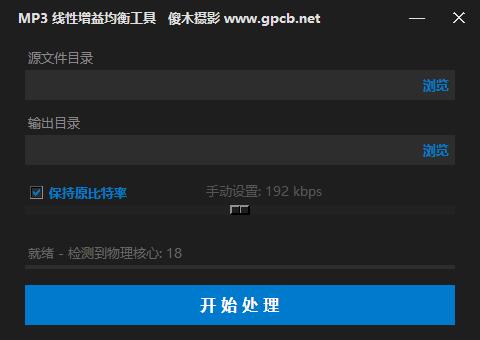
第一步:选择源文件目录
- 点击“源文件目录”右侧的 [浏览] 按钮,选择包含 MP3 文件的文件夹。
- 软件会自动扫描该目录下(不包含子目录)的所有
.mp3文件。
第二步:确认输出目录
- 选择源目录后,软件会自动在源目录下生成一个名为
processed的文件夹作为默认输出路径。 - 你可以点击 [浏览] 手动更改。
- 安全机制:如果你手动将输出目录设为与源目录相同,软件会在运行时强制将其改回
processed子目录,或者在文件名后添加_new后缀,绝对确保不会覆盖你的原始文件。
第三步:设置比特率 (Bitrate)
软件提供两种模式:
保持原比特率 (推荐):
- 默认勾选。
- 软件会自动分析每个源文件的比特率(如 128k, 320k),并在输出时保持一致,最大程度保留原音质。
手动设置:
- 取消勾选“保持原比特率”。
- 拖动下方滑块,在 64kbps 到 320kbps 之间固定输出比特率。
第四步:开始处理
- 点击底部的 [开始处理] 按钮。
- 分析阶段:软件会根据文件数量智能抽取样本,计算目标响度(详见下方算法说明)。
- 处理阶段:多线程并发执行“去静音 + 调整增益 + 转码”。
- 完成:进度条走完后,会弹出提示框,你可以去输出目录查看结果了。
3. 核心算法说明 (智能采样)
为了在处理海量文件(如几千首)时不必等待漫长的全量分析,本软件内置了高效的体积分布采样算法。
采样逻辑:
- 当文件总数 ≤ 60 个时:分析所有文件的响度,计算中位数。
- 当文件总数 > 60 个时:软件会在所有文件中抽取 60 个代表性样本进行分析,计算中位数。
优势: 通过分析这 60 个涵盖各种样本算出的响度中位数,足以代表整个文件夹的平均水平,从而将启动分析时间缩短数倍。
4. 常见问题
Q: 为什么我的滑块是灰色的无法拖动?
- A: 请检查是否勾选了“保持原比特率”。取消勾选后,滑块即可激活,允许手动指定统一的比特率。
Q: 输出的文件音质会有损失吗?
- A: 任何 MP3 重编码都会有微小的理论损失。但本工具默认使用
libmp3lame编码器并尽量保持原始比特率,对于人耳听感来说,音质损失几乎不可察觉,而音量统一带来的体验提升是巨大的。
- A: 任何 MP3 重编码都会有微小的理论损失。但本工具默认使用
Q: 抽样比例是?
- A: 不告诉你。
下载地址: https://abpyu.lanzoul.com/imnlF3fkrxdc
提取码: fcs3
评论 (0)