



本插件可以用于屏蔽网页广告(非万能,测试下来可以屏蔽 99% 以上广告),也可以用于屏蔽你自定义的任何词条文字(非万能,测试下来可以屏蔽 99% 以上)。
下载说明:
下载后,解压到 D 盘或其他位置(必须解压后才能加载)。
安装步骤
(此处以谷歌浏览器为例,其他浏览器未必兼容,可以自己测试)
- 进入扩展管理
右上角点击三个小点 $\rightarrow$ 扩展程序 $\rightarrow$ 管理扩展程序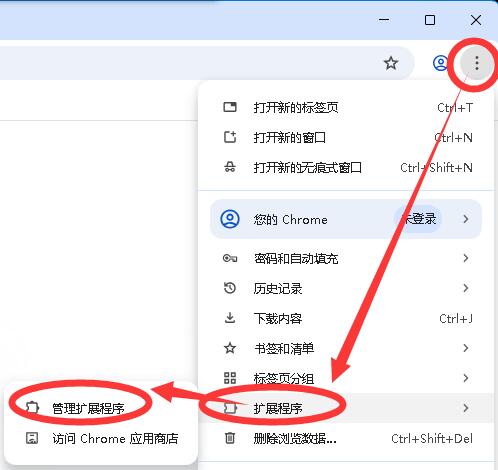
- 开启开发者模式
右上角打开“开发者模式”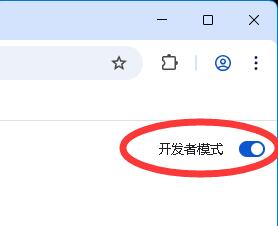
- 加载插件
点击“加载未打包的扩展程序”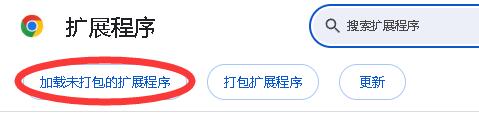
- 选择目录
找到你解压的目录(这里看起来是空的,是正确的)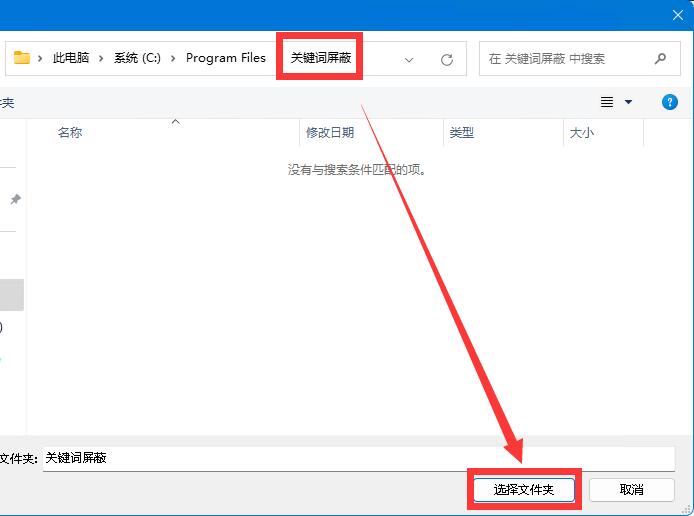
- 安装成功
看见这个界面,就说明插件安装成功了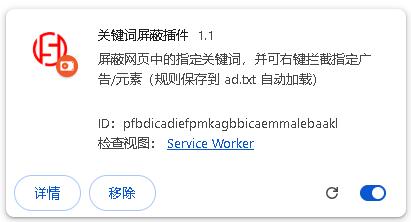
- 固定图标
找到拼图图标,点击图钉,固定到菜单栏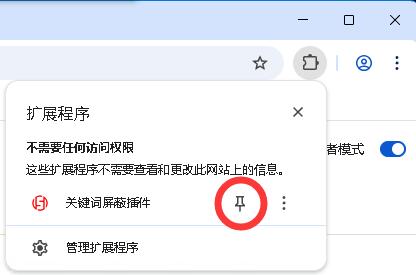
使用方法
方法一:屏蔽广告元素(区域选择)
- 右键选择
在你不想看见的页面内容处点击右键,就可以看见右键选项了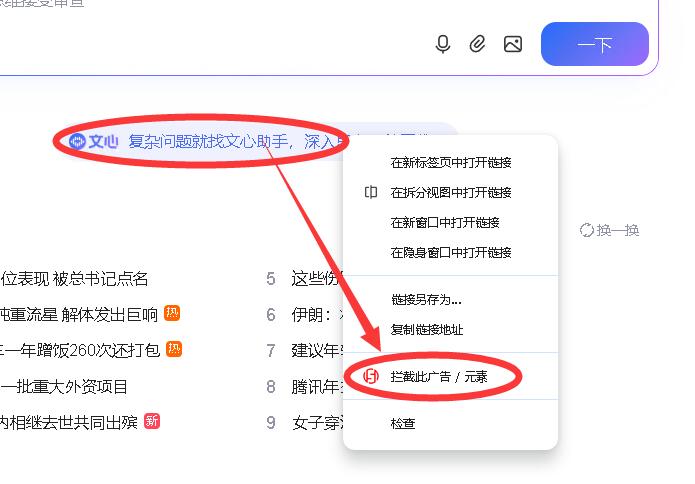
- 调整范围
往右拖动滑块,绿色框会变大。原则是将绿色框拖到最大,且不包含其他不想屏蔽的内容时,最合适。
再解释一次:拖动滑块,直至绿色框完全框选到你不想看见的内容,且不包含其他需要保留的内容。
可以点击“预览效果”看看是否生效,生效后,点击“拦截”。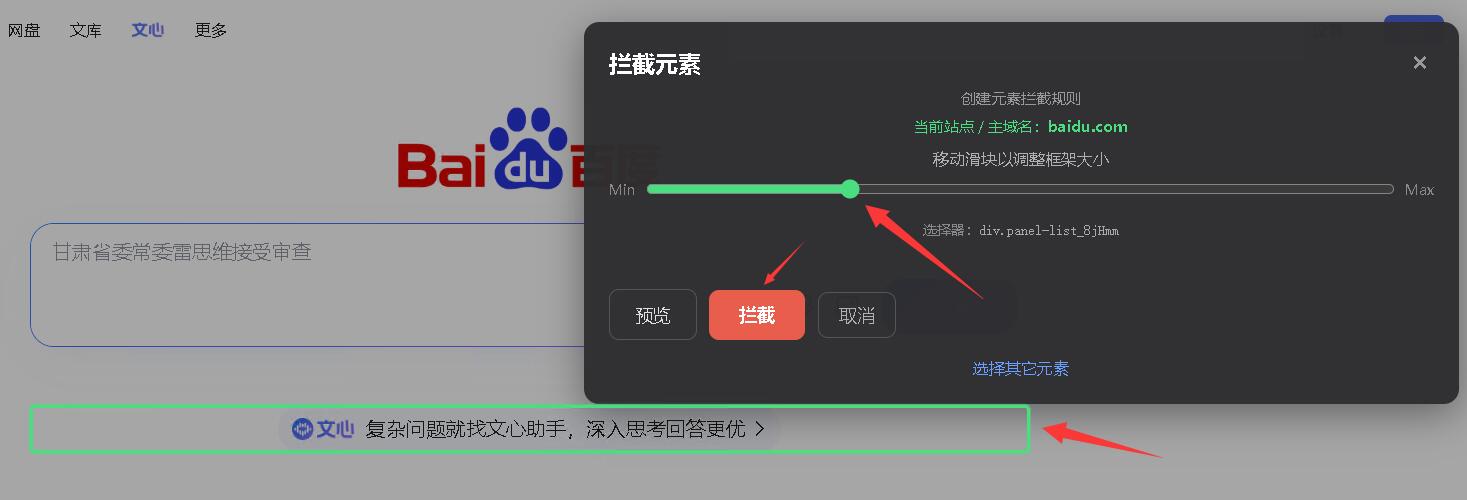
方法二:屏蔽关键词(文字过滤)
- 右键屏蔽词条
遇到你不想看见的词条,建议至少两个字以上,在选中的文字上点右键,即可显示菜单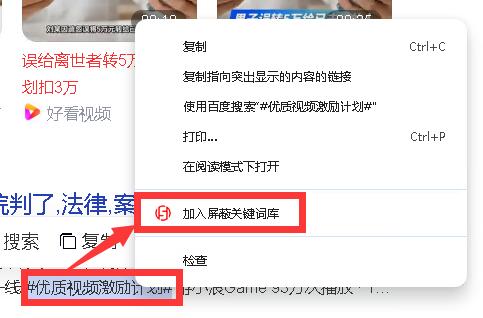
- 工具栏输入
或者点击工具栏图标,直接输入想屏蔽的关键词。
常见问题与维护
- 页面显示异常(全白或无内容):
如果某站什么都不显示且没有报错,可能是你直接框选了所有内容。此时点击“本站暂停”,刷新页面看看。
如果有内容,可以点击“清除本站拦截”,则会将本站所有拦截全部删除(仅针对当前访问的站点有效)。 清理范围说明:
- 清理拦截: 仅针对右侧的广告元素有效。
- 关键词: 全局有效,所有网站都不会显示这些关键词。
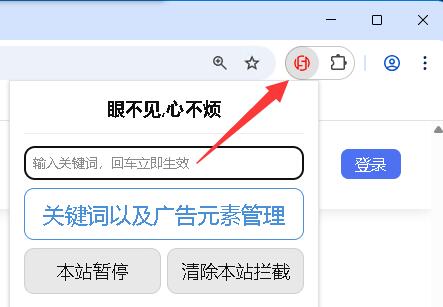
管理配置:
- 点击“关键词”以及“广告元素管理”,即可维护你的关键词以及广告控件
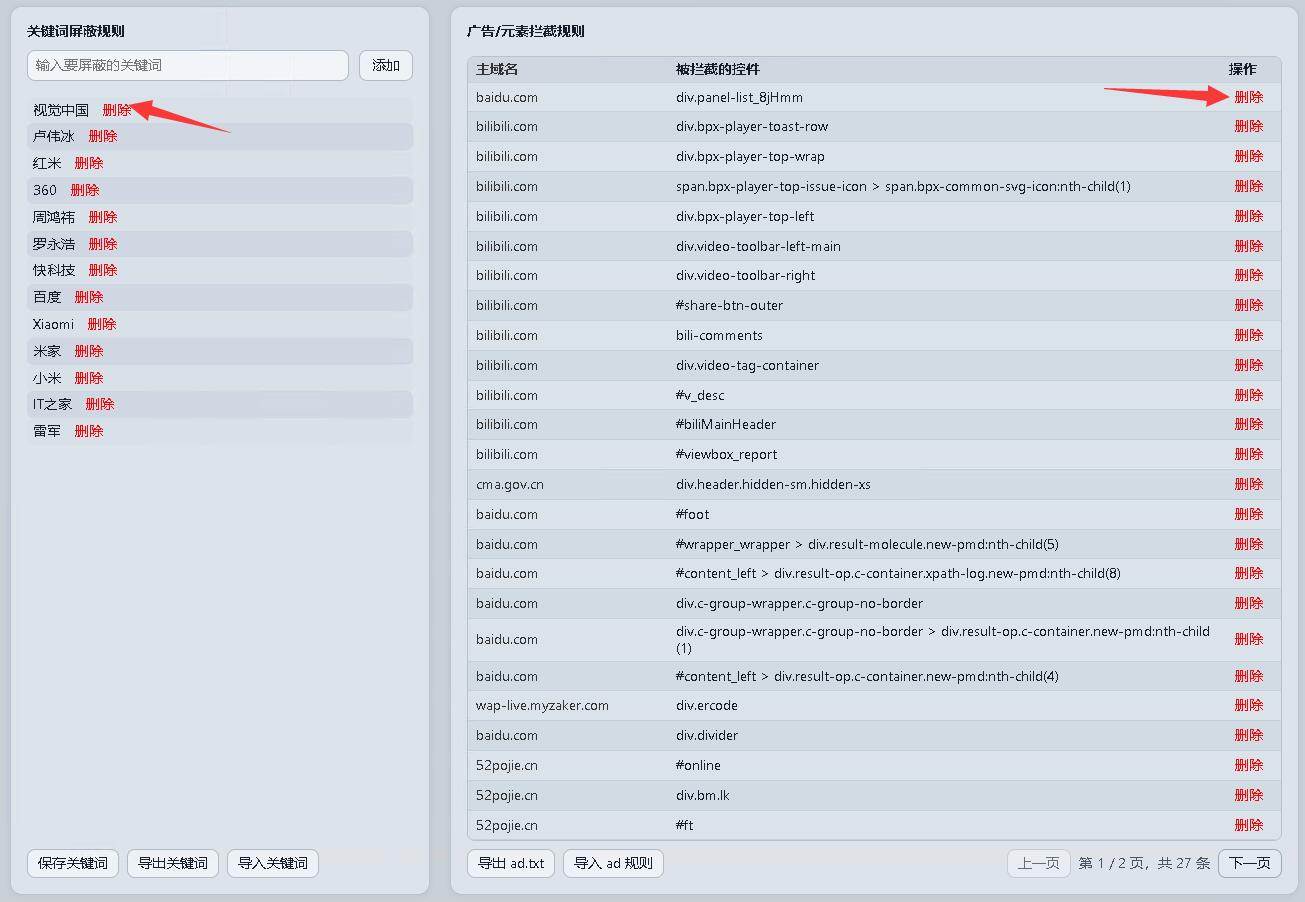
- 点击“关键词”以及“广告元素管理”,即可维护你的关键词以及广告控件
评论 (0)