


搜索到
611
篇与
傻木
的结果
-

-
-
基于FLUX.2-klein-base-4b二创的键盘摄影大师-V5 基于FLUX.2-klein-base-4b二创的键盘摄影大师-V5 源自jian27 [https://www.jian27.com/html/2573.html](https://www.jian27.com/html/2573.html) 5.1 增加去掉反光功能,不能100%去除反光,这个应该有常识 5.2 修复输出图片变形问题 5.3 增加载入右图到输入框,让生成的图片作为底图重新编辑,例如去除文字后,再编辑图片等等场景 5.4 修复单张出图无法载入问题,修复载入图片是之前的旧图问题 5.5 修复页面遮挡问题,1080 27寸显示器,按钮被遮挡一部分,已修正 本工具模型为4B版本,需要12gb显存运行,最低要求3060 12gb版本,或4060 16gb版本等等 内置53种常用预设,你不会找到其他版本有这么多预设了,全部精挑细选,从一百多中预设中只保留这些效果最好的 由于模型原因,有时候并不能生成满意的照片 相同的照片,每个预设都生成一次,也有根本没效果的 这个就是俗称的抽卡,有时候效果非常好,有时候几乎没效果还更差 这个模型是4B参数的,不要与那些各家在线模型相比,天壤之别,在线模型可以达到1000B参数 目前来说,有这个效果,我个人已经非常非常满意了 出图首选尺寸依然1024 超过这个尺寸,可能多手多脚,这个不解释,懂的都懂 5090 文生图3秒,图片编辑 7秒 均为1024短边边长 可以生成1600*1600分辨率图片,效果一般 小于12gb显存的,不用下载,无法运行!!!!!!!!!!!!!!内存16gb或以上就行 提供试用版,需要联网验证,自动验证的,联网即可 验证后提供72小时试用许可,试用期间不限制张数,全功能试用 99元收费后提供断网离线验证许可,离线版不限制时间 左右扩展,上下扩展,四周扩展,这几个并不是总会生效,很多时候没有效果 999提供源码(不含验证机制的源码) 版面排版极度舒适,十分适合强迫症患者服用 以下为新版截图 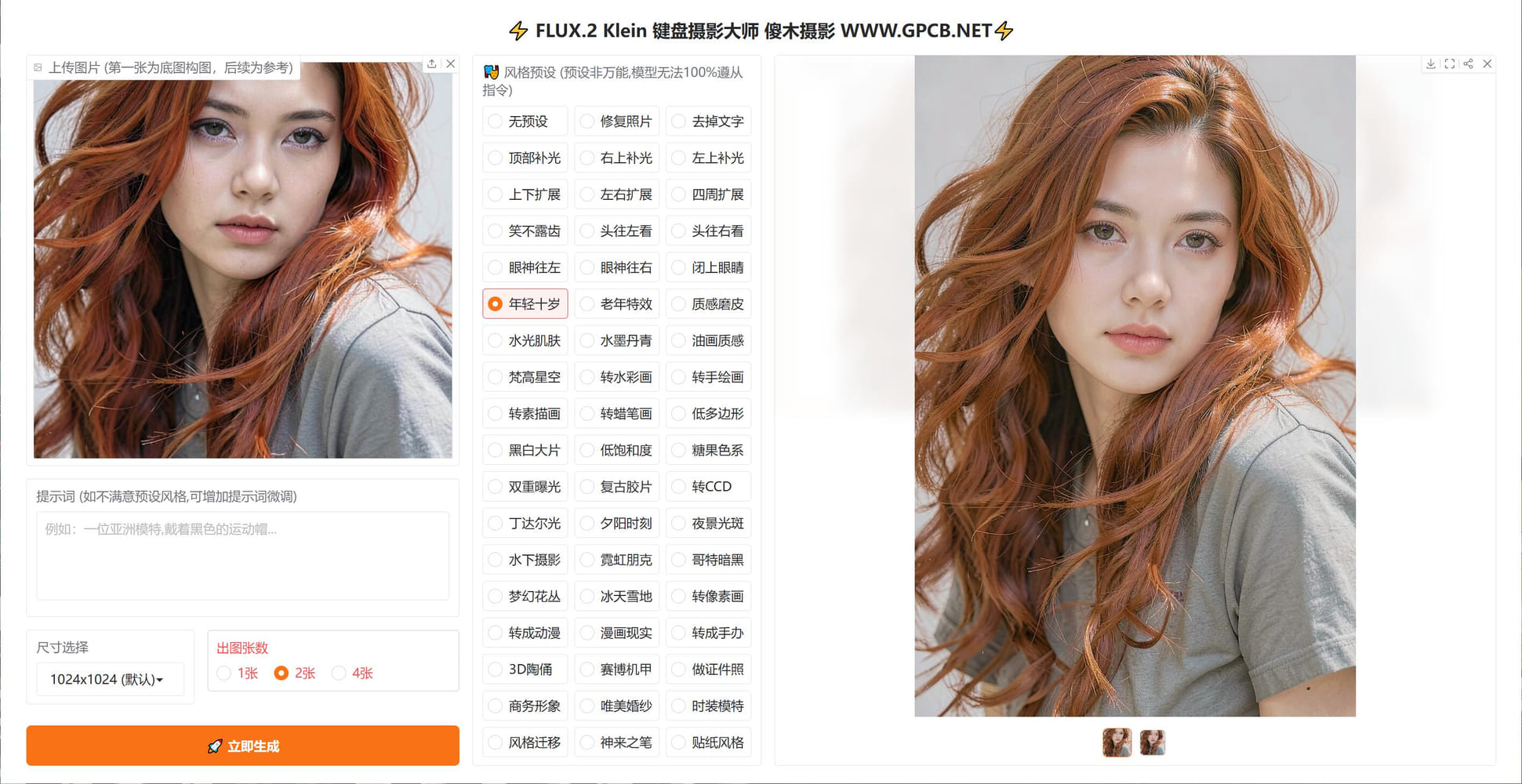 以下功能均包含,以下界面是旧版的,新版均有相应增强 超强去水印 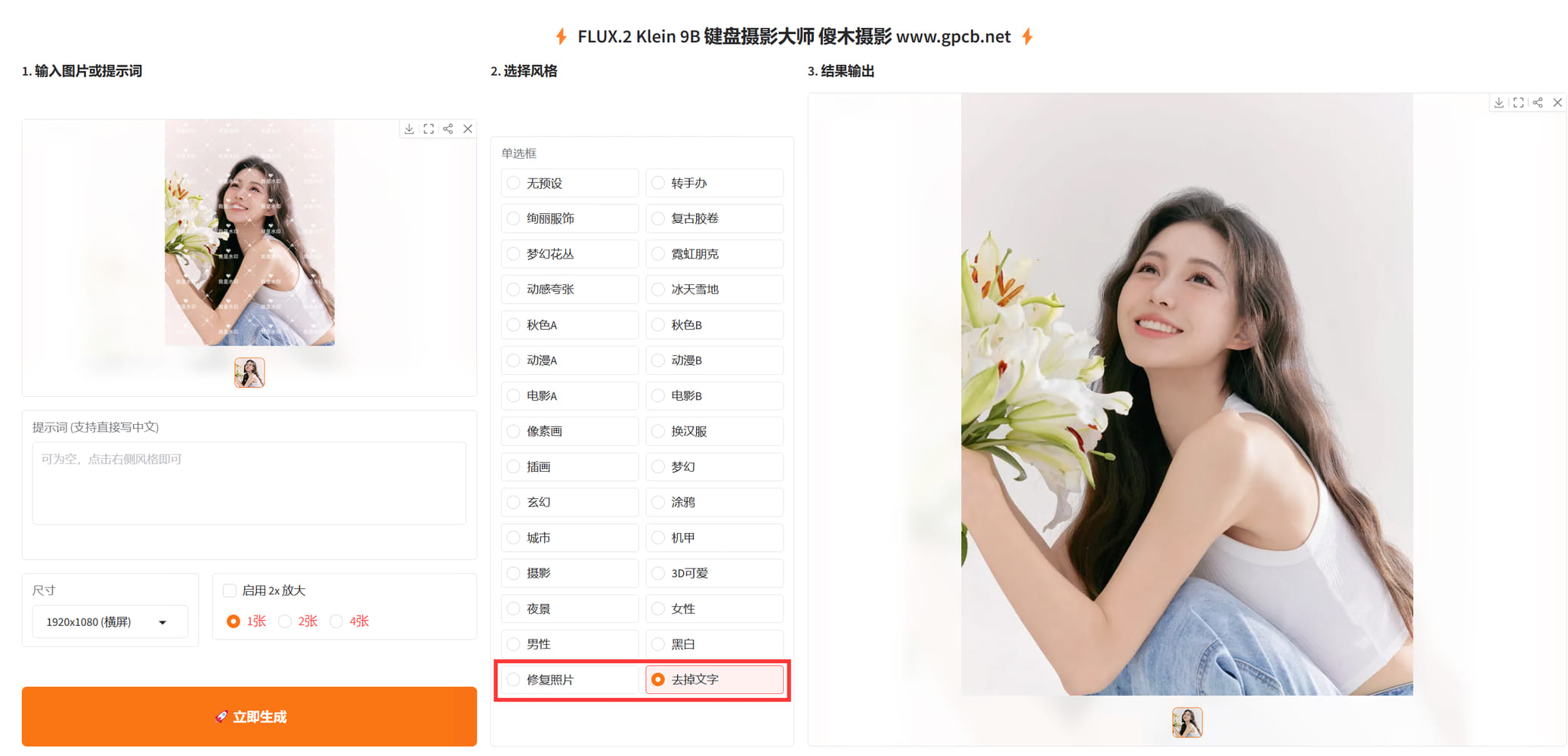 老照片修复(不限于老照片,大头贴之类的,都可以修复,可以高清还原) 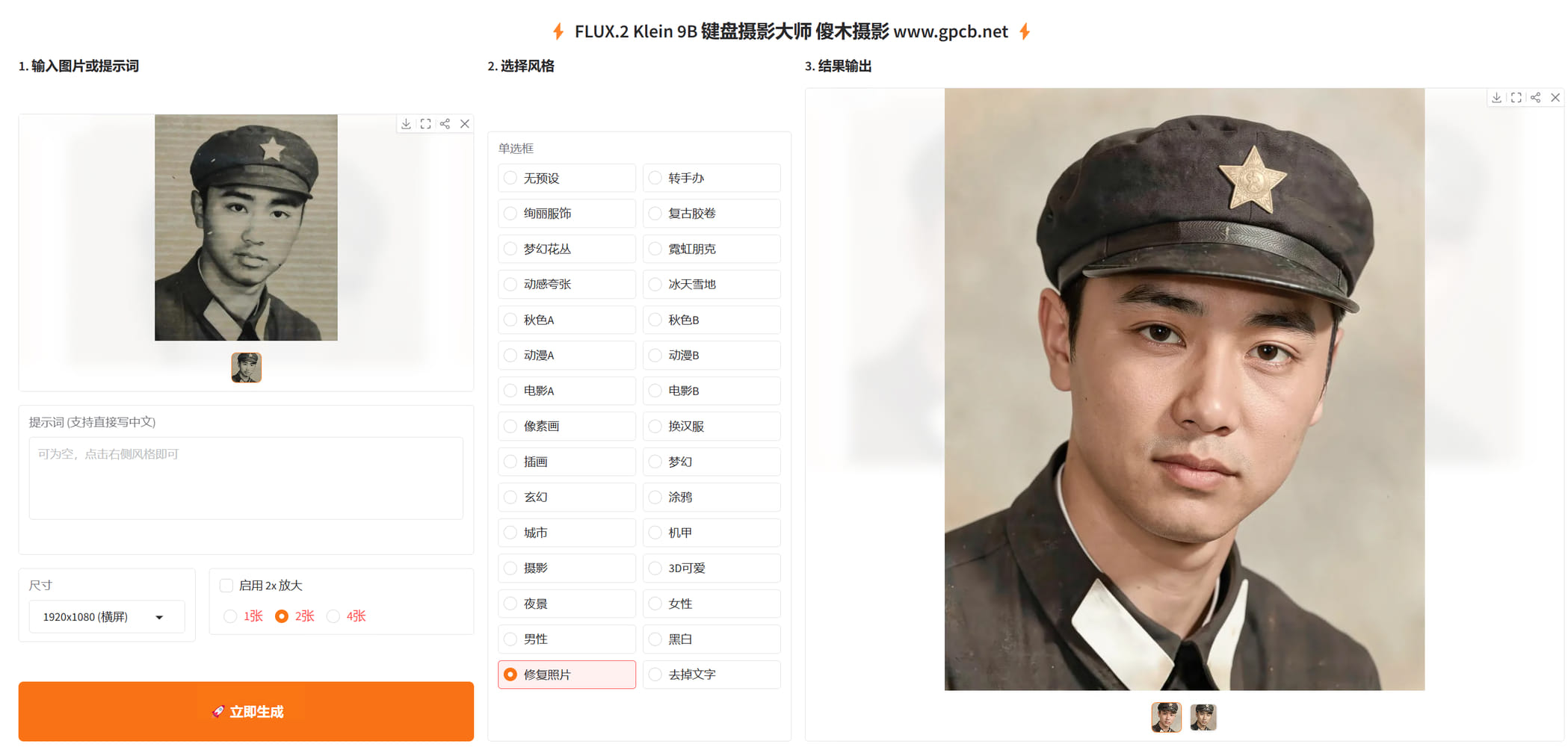 漫画,线稿,转真人 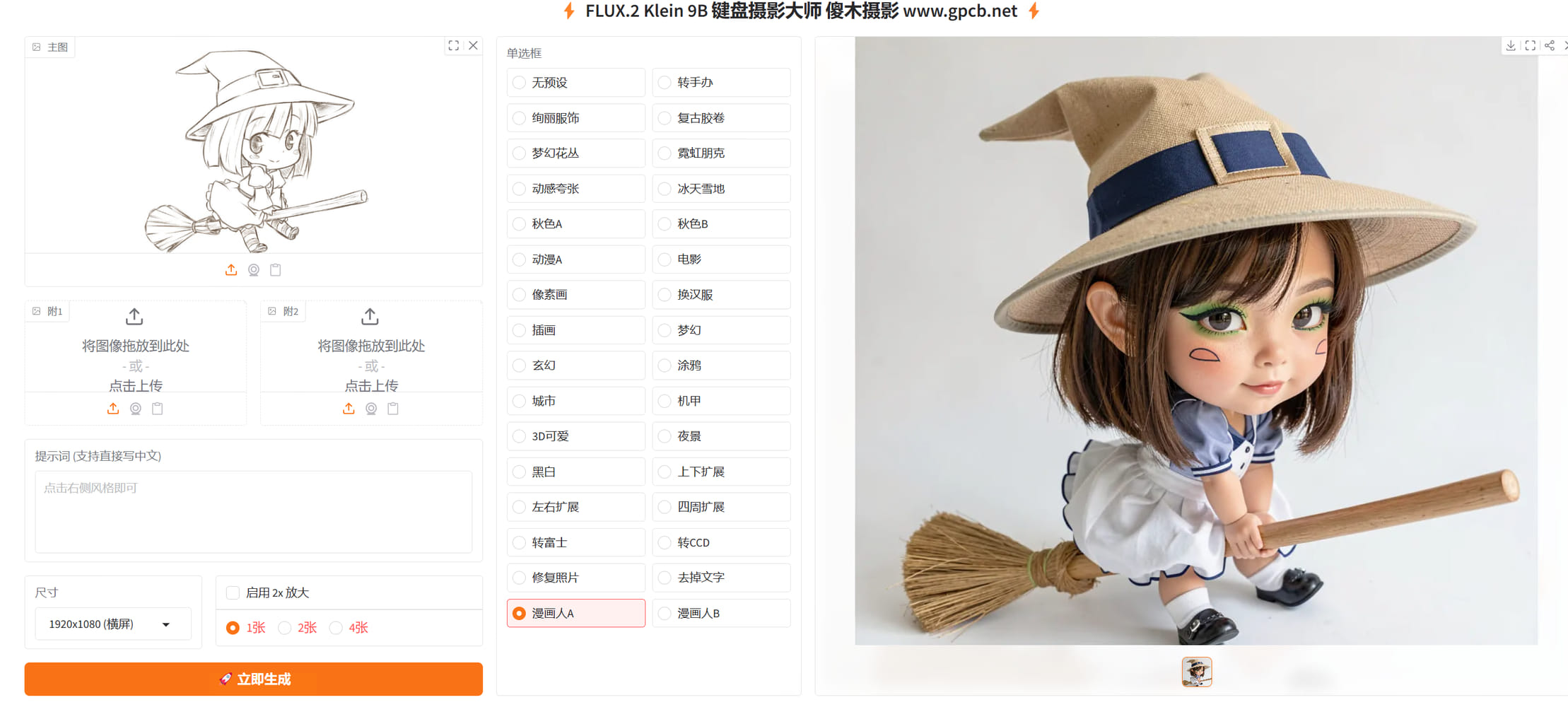 链接: [https://pan.baidu.com/s/19awjTvDpGvhpjdaw8Rzd7Q?pwd=gpcb](https://pan.baidu.com/s/19awjTvDpGvhpjdaw8Rzd7Q?pwd=gpcb)
-
基于FLUX.2-klein_二创的_人像修饰工具_AI修图 基于FLUX.2-klein 二创的 人像修饰工具 ### **仅适用于单人人像修饰,对大头贴效果比较好** 限于当前模型,目前无法做多人的,例如两人的,以及合影的,等等,这些不是软件问题,是模型问题,这个解决不了 不限制最高像素,4000w像素输入,4000w像素输出,峰值需要12gb显存 低于1024分辨率的,自动补齐1024 有单张模式,也有批量模式 33元离线授权 后续如有新版升级免费 供72小时无限制全功能试用 该项目需要12gb显存,4060 tis 16gb显卡,约60秒一张,5090 32gb显卡14秒一张,3000x4500像素的 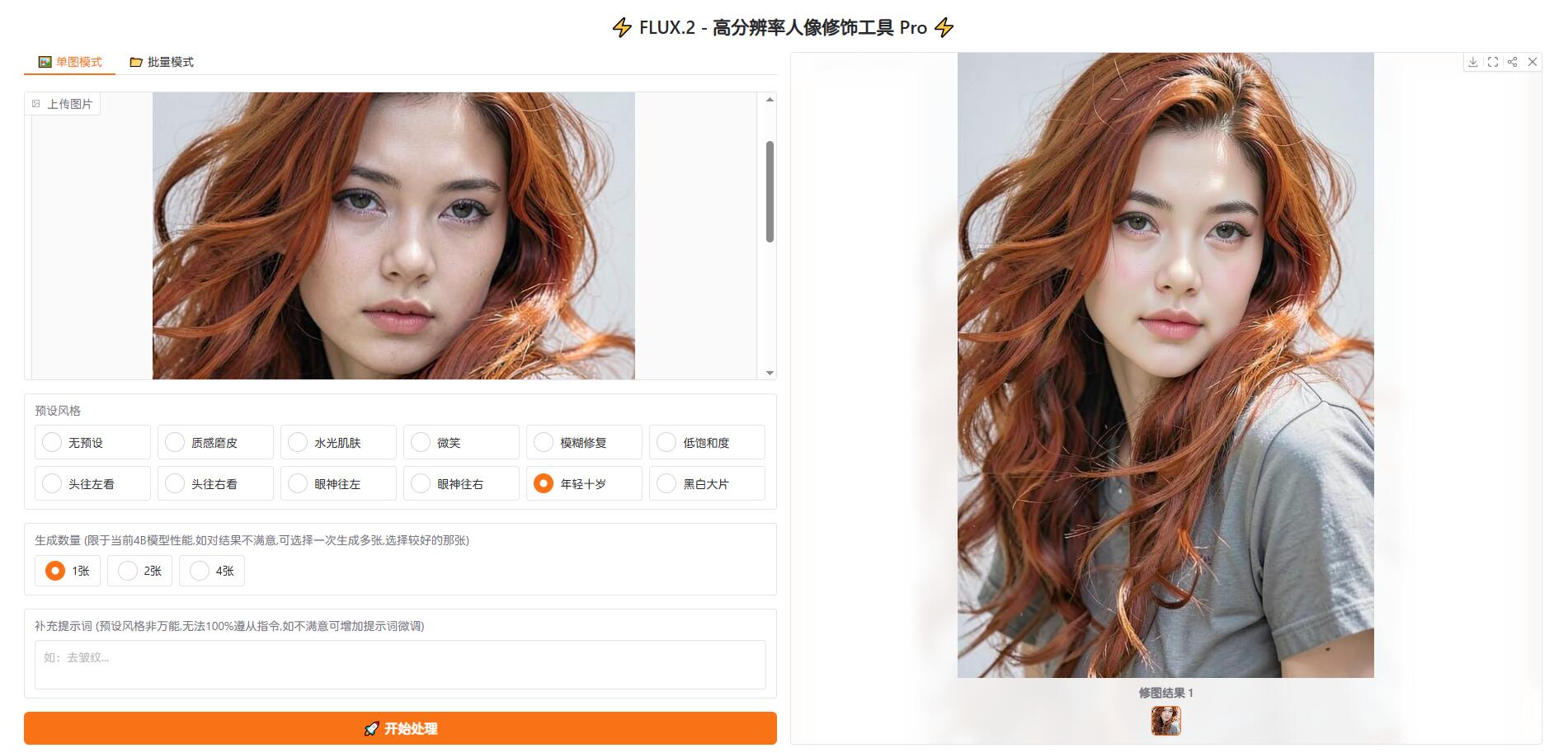 1.4版 链接: [https://pan.baidu.com/s/1gXF0c-ezJ0TFACLlZ-Xd4A?pwd=gpcb](https://pan.baidu.com/s/1gXF0c-ezJ0TFACLlZ-Xd4A?pwd=gpcb)
-
移花接木富士Exif,RAW_to_GFX 大版本更新 exiftool 由 13.28更新到 13.45 开源项目页面 [https://github.com/exiftool/exiftool](https://github.com/exiftool/exiftool) dnglab也更新到了最新版 开源项目页面 [https://github.com/dnglab/dnglab](https://github.com/dnglab/dnglab) 支持更多新相机的raw格式了 支持大图预览了,以前旧版只有像素马赛克级别的预览图,现在raw预览图多大,dng预览图就有多大 # 各家raw后缀名 '.ARW', '.CR2', '.CR3', '.CRW', '.CS1', '.DNG', '.FFF', '.MEF', '.MOS', '.NEF', '.NRW', '.ORF', '.PEF', '.RAF', '.RW2', '.RWL', '.SR2', '.SRW', '.X3F', '.CRI', '.RAWZ' # 转换后的参数 "Make": "FUJIFILM", "Model": "GFX100S", "UniqueCameraModel": "Fujifilm GFX 100S", "CameraModelName": "GFX100S", "FujiModel": "GFX100S" 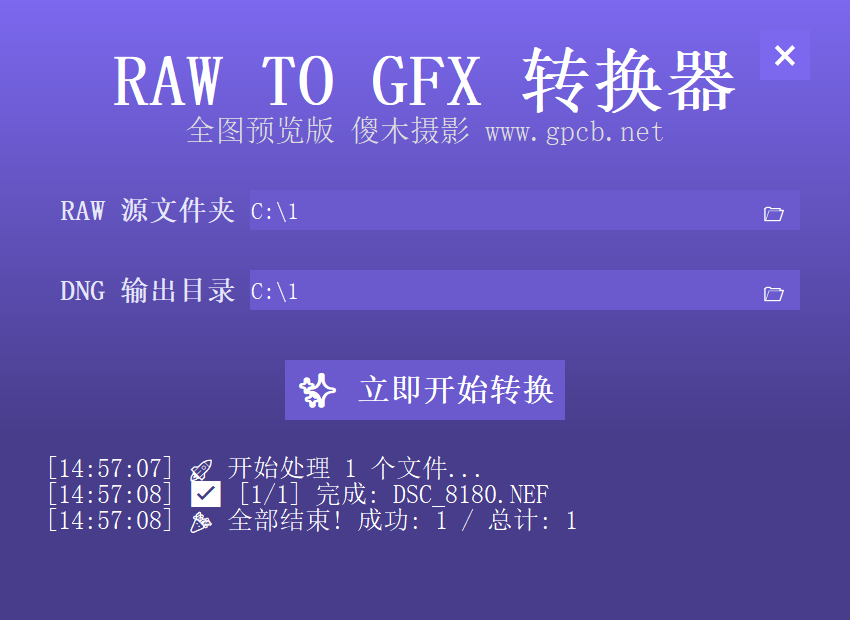 本工具可以将其他家的(非富士家的)raw转换成dng,然后将相机名称改成富士 骗过PS或者C1,让它以为打开的是富士相机拍的片子,然后调用富士专用的滤镜 下载下面这个新版即可,原先旧贴用易语言写的,可能会报毒 新版更新了exiftool,使用py写的,大概应该好像可能不会报毒了 界面也更简洁实用了 高分屏DPI缩放的,优先下载下面这个版本 两个版本功能一样的,只是下面这个版本默认不显示转换日志 这样可以确保GUI窗口显示完整 来一段AI生成的软件简介 一、软件概述 本软件是一款功能强大的RAW格式图片转换工具,专门设计用于将非富士品牌的相机所拍摄的RAW格式图片转换为DNG格式,并能在转换过程中修改相机名称为富士。这一特性使得经过转换的图片能够在Photoshop(PS)或Capture One(C1)等专业图像处理软件中,被识别为富士相机所拍摄的照片,从而允许用户调用富士专用的滤镜和色彩配置文件,以获得更为丰富和独特的图像处理效果。 二、软件特点 跨品牌兼容性:软件支持多种非富士品牌的RAW格式图片转换,让用户能够轻松实现图片格式的转换和相机品牌的伪装。 富士滤镜支持:通过修改EXIF信息中的相机名称,软件使得转换后的图片能够在PS或C1中调用富士专用的滤镜,为用户提供更为丰富和专业的图像处理选项。 简洁实用的界面:软件界面设计简洁明了,用户无需专业知识即可轻松上手。同时,软件提供了详细的操作指南和常见问题解答,帮助用户快速掌握软件的使用方法。 高效稳定的性能:软件采用高效的算法和优化的代码结构,确保转换过程快速且稳定。同时,软件支持多线程处理,能够同时处理多张图片,提高用户的工作效率。 灵活的版本选择:针对高分屏DPI缩放的问题,软件提供了两个版本供用户选择。标准版包含完整的转换日志显示功能,而高分屏优化版则默认不显示转换日志,以确保GUI窗口在高分屏下显示完整。 三、软件下载与安装 本软件已打包为独立的单文件版,无需安装。下载完成后,双击运行,按提示选择原始RAW路径,并选择输出路径,点击开始转换即可。 四、注意事项 软件仅供个人学习和研究使用,不得用于商业用途或非法活动。 如遇软件使用问题或疑问,请查阅软件自带的操作指南或常见问题解答,或联系软件开发者寻求帮助。 五、总结 本软件是一款功能实用、操作简便的RAW格式图片转换工具,能够满足用户对于非富士品牌相机RAW格式图片转换为DNG格式并调用富士滤镜的需求。通过简洁的界面和高效的性能,软件为用户提供了优质的图像处理体验。 隐藏内容,请前往内页查看详情
-
你们公司员工满意度多少? 你们公司员工满意度多少? 意外TOP30:员工最爱的不是大厂 1、胖东来商贸集团,员工满意度92% 2、中国烟草总公司,员工满意度91% 3、携程集团,员工满意度88% 4、杭州娃哈哈集团有限公司,员工满意度87% 5、中国邮政集团有限公司,员工满意度86% 6、海底捞股份有限公司,员工满意度85% 7、上海医药集团,员工满意度84% 8、中国南方电网有限责任公司,员工满意度83% 9、招商银行,员工满意度82% 10、中国建筑集团有限公司,员工满意度81% 11、京东集团,员工满意度80% 12、腾讯公司,员工满意度79% 13、字节跳动,员工满意度78% 14、阿里巴巴集团,员工满意度77% 15、比亚迪股份有限公司,员工满意度76% 16、宁德时代新能源科技股份有限公司,员工满意度75% 17、中国第一汽车集团有限公司,员工满意度74% 18、中国移动,员工满意度73% 19、中国通信服务股份有限公司,员工满意度72% 20、中国铁路总公司,员工满意度71% 21、中国电力投资集团公司,员工满意度70% 22、中国船舶集团有限公司,员工满意度69% 23、中国交通建设集团有限公司,员工满意度68% 24、中国石油天然气集团有限公司,员工满意度67% 25、中国石油化工集团有限公司,员工满意度66% 26、中国人寿保险,员工满意度65% 27、华润医药集团,员工满意度64% 28、联想集团,员工满意度63% 29、海尔集团,员工满意度62% 30、中国南方航空集团有限公司,员工满意度61%  数据来自:3分钟秒懂大数据 接下来这部分是重点,我从人文关怀、薪酬待遇、加班程度等5个维度,整理了员工最喜爱的TOP30企业, 结果真的有点意外——排名靠前的居然不是我们熟悉的互联网大厂。 排第一的是胖东来,这是家零售企业,但员工满意度高达92%。普通员工年薪15-20万,免费食宿+高额年终奖, 更绝的是今年刚给员工发了39.2万“委屈奖”——员工被顾客无理取闹,公司直接掏钱补偿,平均每人1万多。 一家超市,把“委屈奖”发到人均上万,这格局,让多少标榜“员工第一”的互联网公司汗颜? 这种把员工当家人的企业,难怪流失率只有3%,比同行低太多。 第二名中国烟草更不用多说,国企天花板级别的存在,普通员工年薪超20万,六险二金+住房补贴, 严格双休,工作生活平衡拉满。 前10里还有娃哈哈、中国邮政、海底捞这些传统企业,反观腾讯、阿里,虽然薪酬处于行业90分位, 但员工满意度只能排中游。 这里要提醒大家:选公司别只看规模和名气,那些看似“低调”的企业,可能在福利和工作平衡上更给力。
-
MP3可视化剪切合并工具 MP3可视化剪切合并工具 使用说明 20年前就玩MP3剪辑铃声了,已经有各种各样的音频剪辑工具,为啥还要重复造轮子? 我只想做个100%按照我的想法理想化的工具!虽然还达不到100%理想化,至少版权归属于我 不开源,但是免费用,随便分发,如果你有本事反编译,你可以尽情的随便修改 版本更新,新版限制音频片段改为100条内 只载入一条音频时,提供手动调整增益,鼠标按住音频,往上拖,增大音量,往下拖,减小音量 超过一条时,计算所有音频的平均值,然后自动调整增益 更换播放引擎,播放更顺畅 鼠标左键按住2两秒以上,触发位置调整功能,此时你可以拖动音频,调整位置 更换剪辑算法等等一些小的细节优化 一、工具简介 本工具已打包为独立可执行文件(.exe),下载后双击即可直接运行。 工具核心功能包括:多首 MP3 载入、波形可视化(每段音频自动分配不同颜色,便于区分)、音频剪切、拖拽排序、音量调节及合并导出,操作简单无需专业技术且全可视化。 二、快速使用步骤 1. 载入音频 点击操作窗口底部的 📂载入 按钮; 在弹出的文件选择框中,选择需要处理的 MP3 文件; 操作窗口中会自动生成音频波形图,每段音频会分配不同的霓虹色波形,可直观区分不同音频片段。 2. 音频操作 (1)模式切换 选择模式(默认):点击 🖱选择 按钮,可选中单首音频(选中后对应波形透明度提高、线条加粗,结合独特色彩可快速识别)、调节音量、剪切音频; 拖拽模式:点击 ✋拖拽 按钮,可拖动不同颜色的音频波形调整播放顺序,颜色标识保持不变,便于确认顺序。 (2)音频剪切 在「选择模式」下,点击对应颜色的波形图选中需要剪切的音频; 点击该波形图上的任意位置,播放光标会定位到该位置(作为剪切分割点); 点击底部 ⚔剪切 按钮,音频会被分割为左右两段,新分割的片段会继承原音频颜色(或分配新颜色),仍可清晰区分。 (3)MP3音量调节 选中目标音频 按住鼠标左键上下拖动该音频的波形,即可调节单首音频音量(波形高低对应音量大小); (4)播放预览 按下键盘 空格键:播放 再次按下空格键:暂停播放; 点击波形图任意位置:快速定位播放起点。 (5)删除 / 撤销操作 删除音频:选中对应颜色的音频波形后,点击底部 ✕删除 按钮即可移除; 撤销操作:点击 ↩撤销 按钮,可撤销上一步操作(最多保留 20 步历史记录); 重做操作:点击 ↪重做 按钮,可恢复已撤销的操作。 3. 导出音频 完成所有编辑后,点击底部 🎵导出 按钮; 在弹出的保存对话框中,选择保存路径并输入文件名(默认格式为 MP3); 等待导出完成,窗口底部会显示绿色的「导出成功」提示(提示 4 秒后自动恢复默认样式)。 三、常用功能按钮说明 按钮 功能 备注 📂载入 导入 MP3 文件 每首音频自动分配不同颜色波形 全↔览 自适应显示所有波形 一键缩放至完整视图,方便查看全部颜色区分的音频片段 ↩撤销 撤销上一步操作 最多保留 20 步历史记录 ↪重做 恢复撤销的操作 仅恢复最近撤销的操作 ⚔剪切 分割选中的音频 需先点击波形图定位剪切点;分割后的片段仍有清晰颜色区分 ✕删除 删除选中的音频 选中对应颜色的音频后点击即可移除 🎵导出 导出合并后的 MP3 自动覆盖同名文件,无需手动删除 ✕关闭 退出工具 会自动终止音频播放 新版界面,没有音频设备的电脑(通常指台式机),运行可能会报错,遇到报错,插上耳机就好了 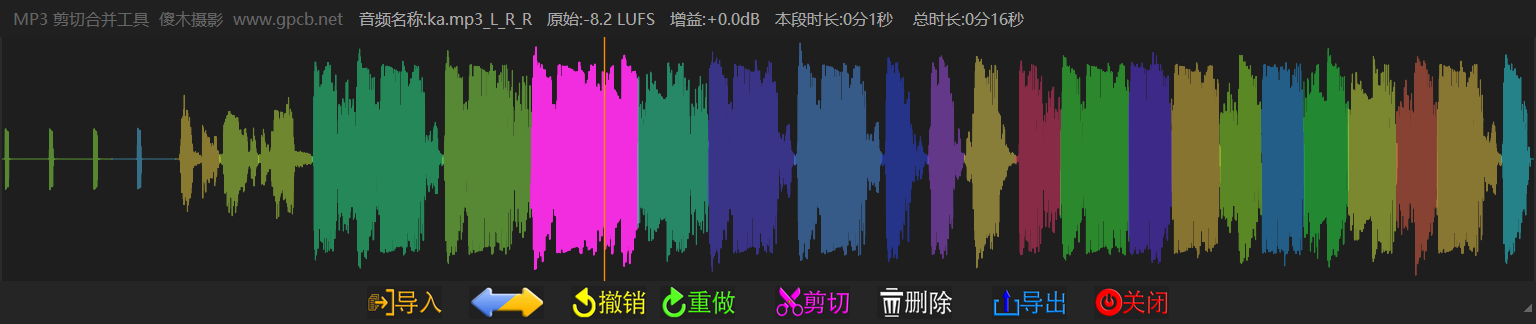 [https://abpyu.lanzoul.com/itxKy3g4o3ij](https://abpyu.lanzoul.com/itxKy3g4o3ij) 密码:gsmc





网站版权本人所有,你要有本事,盗版不究。 sam@gpcb.net